
Wenn Sie Ihren Kolleginnen und Kollegen ebenfalls Zugang zum Venuzle Manager ermöglichen möchten, können Sie dies unter Einstellungen → Personal tun. Klicken Sie auf „Arbeitskraft erstellen“, um einen neuen Personalaccount zu erstellen.
Tipp: Wenn Sie sich noch in der Einrichtungsphase befinden, empfiehlt es sich, zunächst nur jene Arbeitskräfte anzulegen, die für die Konfiguration des Systems verantwortlich sind. Weitere Nutzerinnen und Nutzer mit eingeschränkten Berechtigungen, wie beispielsweise Hallenwarte, können zu einem späteren Zeitpunkt hinzugefügt werden. Diese Vorgehensweise hat sich in der Praxis bewährt.
Anschließend müssen Vor- und Nachnamen sowie die E-Mail-Adresse der neuen Arbeitskraft ergänzt werden. Im rechten, oberen Eck kann man zudem auswählen, ob die neue Arbeitskraft durch das Erstellen des Accounts per E-Mail auch gleich eine Einladung zur Nutzung des Managers erhalten soll.
Zusätzlich müssen Sie der Arbeitskraft noch eine entsprechende Rolle zuweisen. Diese bestimmt, welche Aktionen die Arbeitskraft im Manager später durchführen kann. Rollen sind vordefiniert und können im Reiter "Rollen" jederzeit angepasst werden. Eine Anleitung hierzu finden Sie im Handbucheintrag Rollen und Berechtigungen.
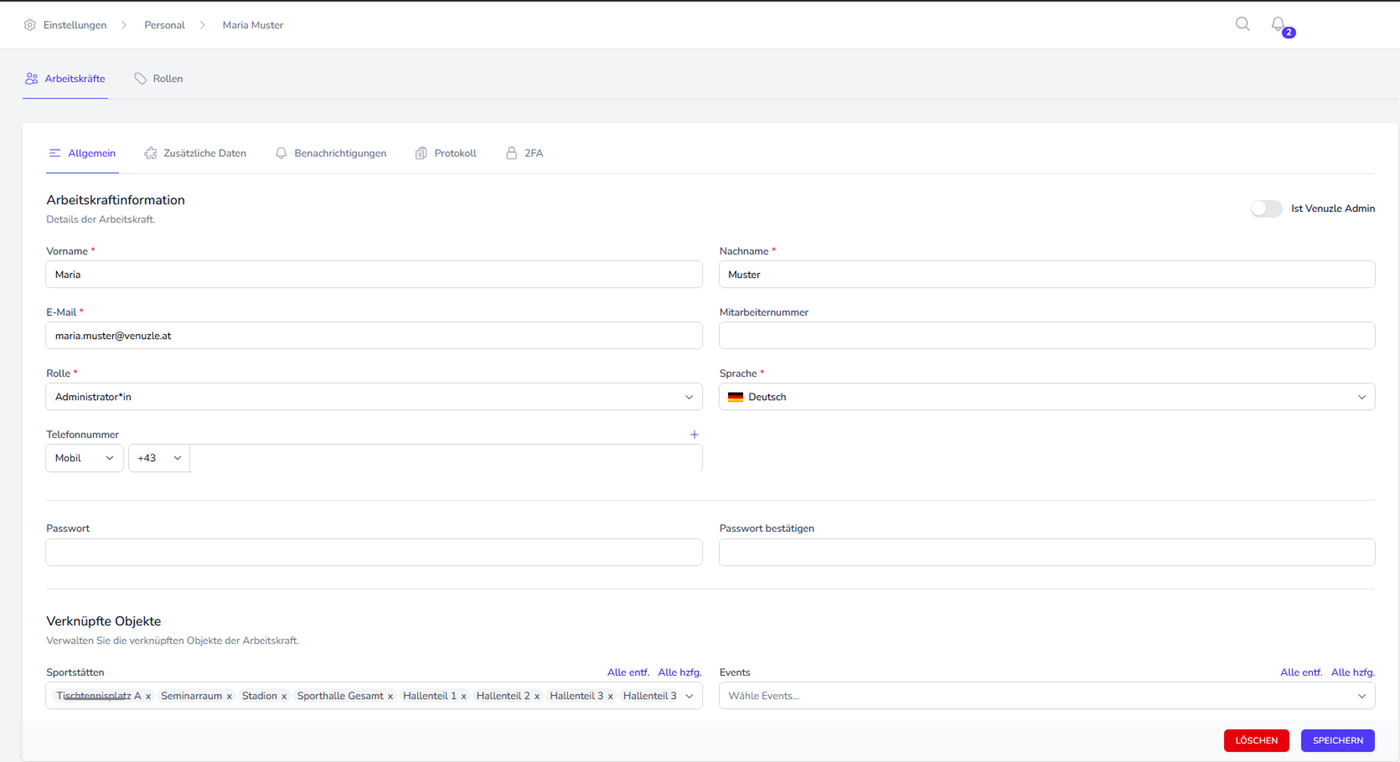
Weiters können im Bereich "Verknüpfte Objekte" Sportstätten/Ressourcen und Events mit der Arbeitskraft verknüpft werden, was in weiterer Folge vor allem für die Automatisierung der Informationsweitergabe (z.B. über Benachrichtigungen) eine Rolle spielt.
Die Verknüpfung hat dabei keine Auswirkung auf die Berechtigungen der Arbeitskraft in Hinblick auf die verknüpfte Sportstätte/Events.
Berechtigungen werden ausschließlich über die ausgewählte Rolle zugeteilt.
In der Übersicht werden alle erstellten Arbeitskräfte aufgelistet. Sobald diese sich erstmals erfolgreich eingeloggt haben, werden sie mit dem Status "Bestätigt" versehen. Weitere Status-Anzeigen sind "Erstellt" und "Eingeladen". Hier kann mit einem Klick auf den Status ein weiterer Einladungslink an die jeweilige Arbeitskraft versendet werden.
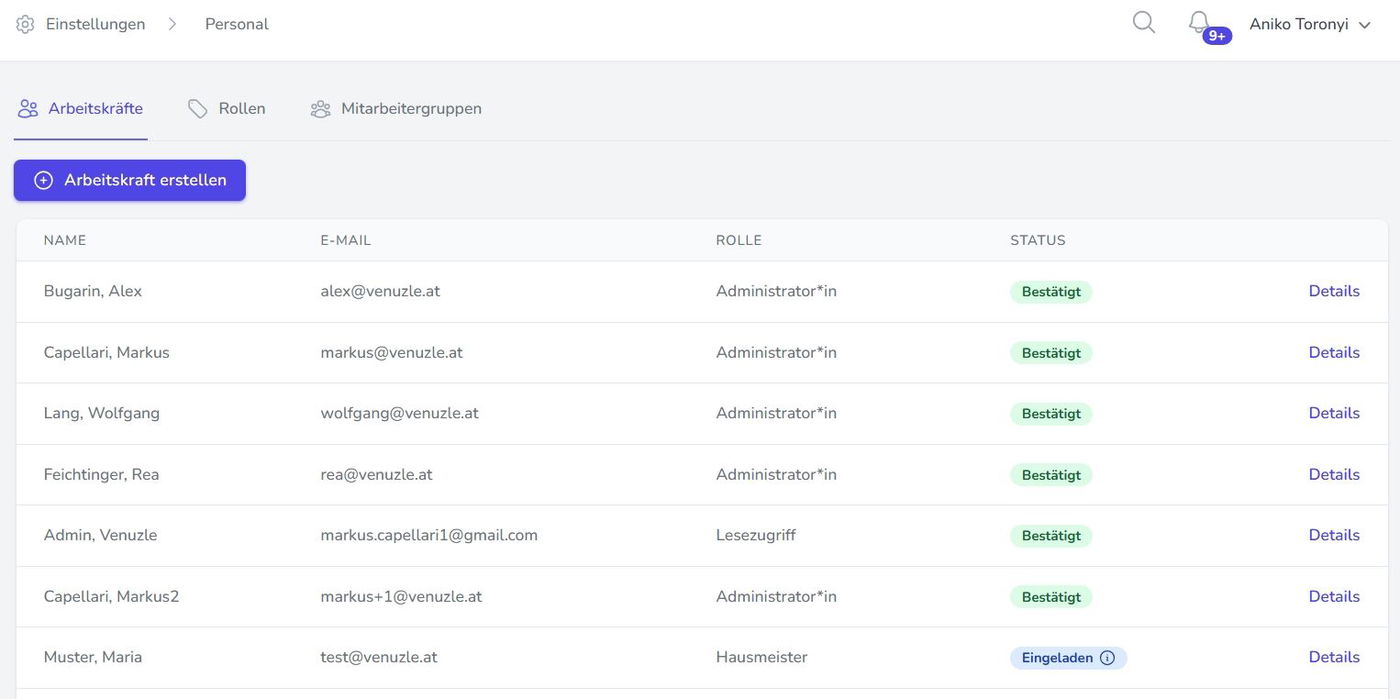
Jede*r Administrator*in hat die Möglichkeit über die Details rechts neben den Arbeitskräften, die Einstellungen anzupassen bzw. die Arbeitskraft auch wieder zu entfernen.