
Um die Verfügbarkeit der Sportstätten im Venuzle Manager vollständig abzubilden, ist es wichtig Sperrzeiten in das System einzupflegen.
Sperrzeiten können entweder auf Basis der Feiertage bzw. Ferientage oder unabhängig davon erstellt werden.
Für die unabhängige Erstellung ohne Feiertags- bzw. Ferienvorgabe gibt es zwei mögliche Vorgehensweisen:
Sperrzeiten über das Menü erstellen
Sperrzeiten über den Kalender erstellen
Sperrzeiten über das Menü erstellen
Hierfür geht man unter "Neu" auf die Option "Sperrzeit".
Alternativ kann man auch auf "Einstellungen" und "Sportstätten" gehen und wählt den Reiter "Sperrzeiten" aus.
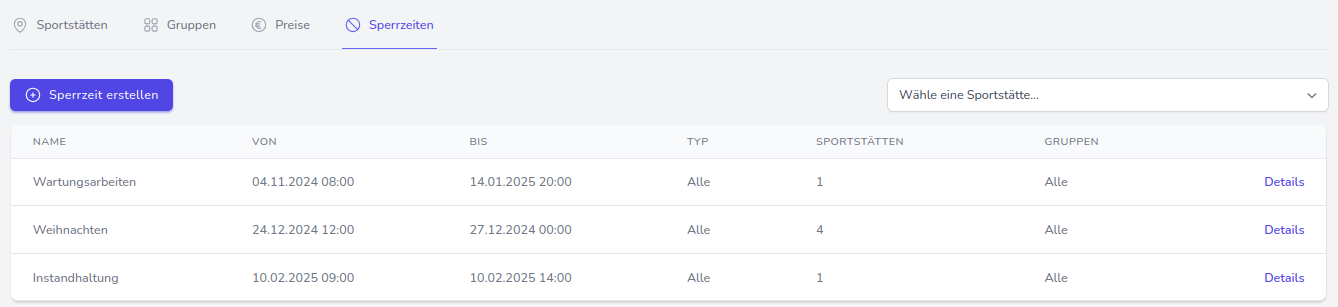
Auf der Übersichtsseite sieht man alle bereits angelegten Sperrzeiten in Listenform. Man sieht hier die Gültigkeitsdauer und auch die drei Gültigkeitsarten:
Gültig für bestimmte Buchungstypen
Gültig für bestimmte Sportstätten
Gültig für bestimmte Kundengruppen
Hier kann man die Angaben über einen Klick auf "Details" ansehen und auch anpassen. Das Dropdown-Menü rechts über der Liste ermöglicht es, die Sperrzeiten für eine gewisse Sportstätte anzuzeigen. Um eine neue Sperrzeit zu hinterlegen, klickt man einfach auf "Sperrzeit erstellen".
Es gibt nun grundsätzlich zwei Verwendungs-Möglichkeiten einer Sperrzeit: für Sportstätten oder Sportstätten-Gruppen. Welche Option man auswählen bzw. bearbeiten möchte, kann man über den Regler in der rechten oberen Ecke steuern.
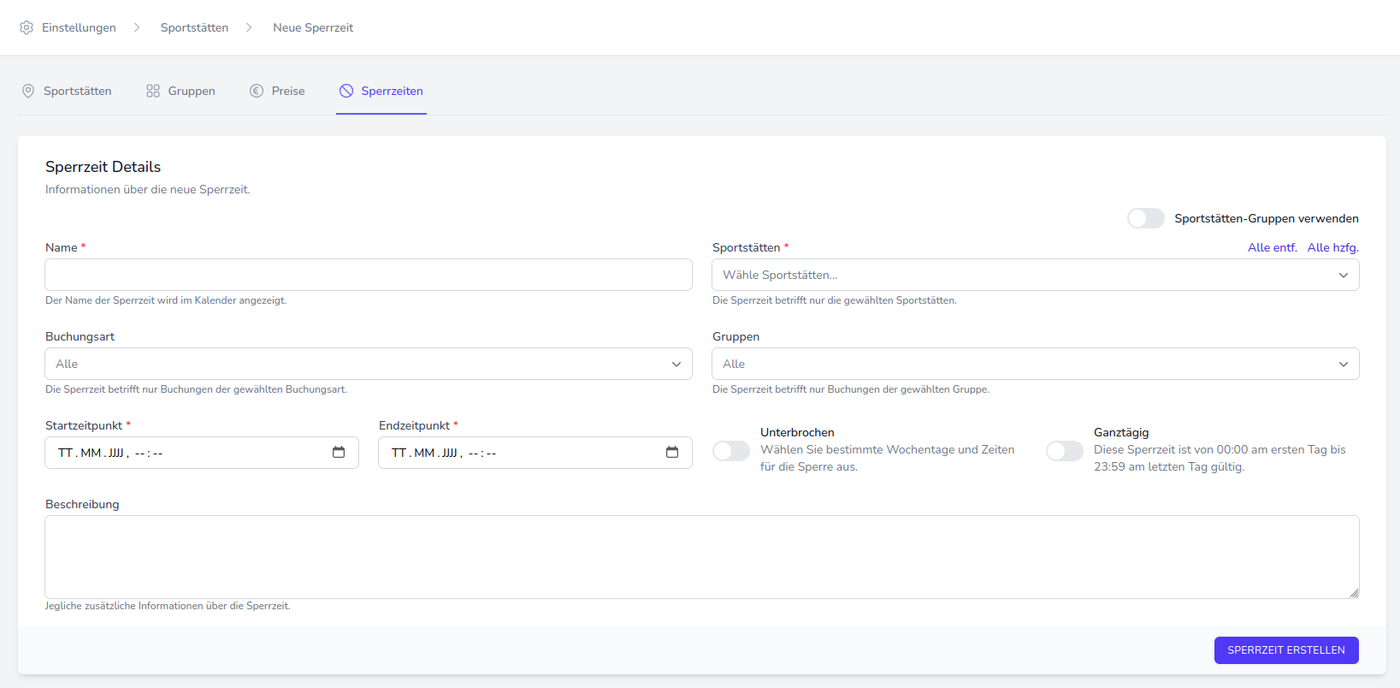
Bei der Erstellung einer Sperre vergibt man zuerst einen passenden Namen für die Sperre und wählt im Sportstättenfeld den Gültigkeitsbereich aus.
Tipp: Benutzen Sie die Funktion "Alle hinzufügen", wenn die Sperre für alle Sportstätten gilt. Falls die Sperre nur für einzelne Sportstätten gilt, hilft die Suchfunktion im Dropdown-Menü bei der Auswahl.
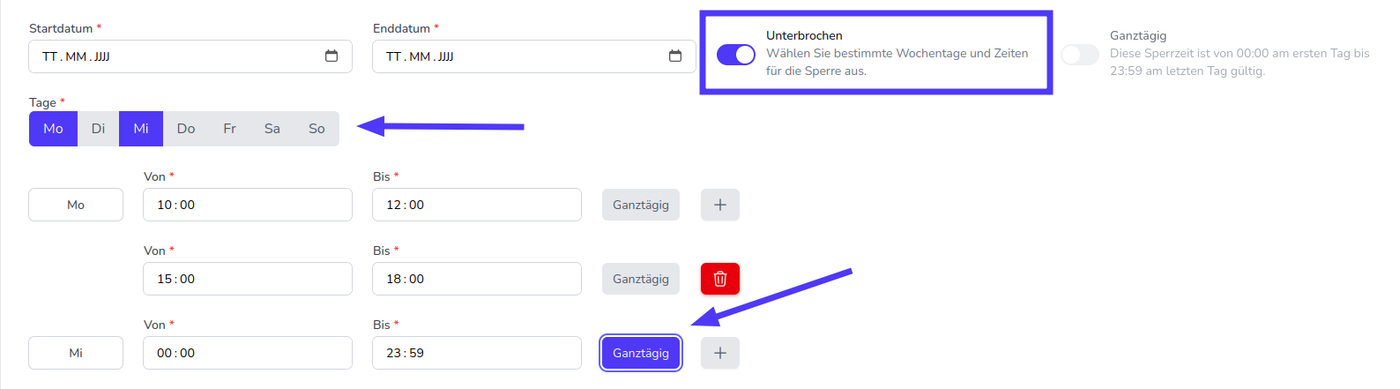
Danach wird der Sperrzeitraum eingetragen - für ganztägige Sperren muss zusätzlich der Regler “Ganztätig” aktiviert werden. (Info: Für das System bedeutet dies eine Sperrzeit von 00:00:00 bis 23:59:59.)
Eine Sperrzeit kann entweder durchgehend stattfinden oder unterbrochen werden. Ist der Schalter “Unterbrochen” aktiviert, erscheinen zusätzliche Einstellungsmöglichkeiten. Für einzelne Wochentage können diverse Zeitspannen hinterlegt werden, in denen die Sperre gelten soll.
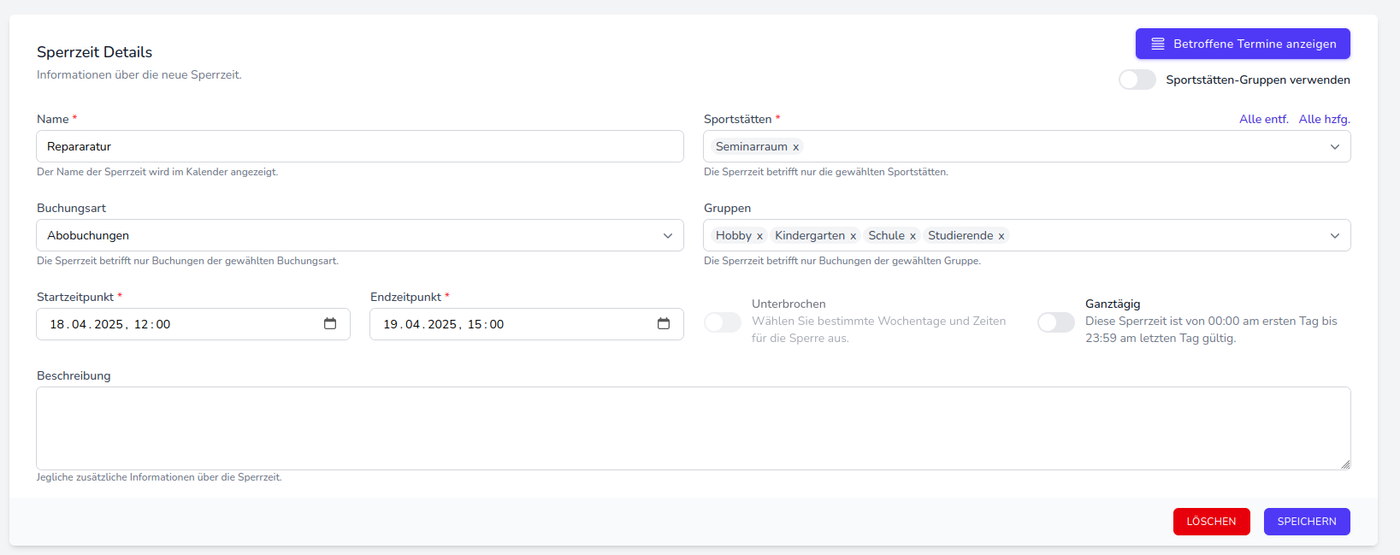
Zudem kann die Sperrzeit auch auf die Buchungsart eingeschränkt werden. Bei der Auswahl "Abobuchungen" können so beispielsweise periodische Dauerbelegungen nicht stattfinden, Einzeltermine wie z.B. Wettkämpfe oder Meisterschaftsspiele können jedoch gebucht werden.
Bei den Auswahlmöglichkeiten des Dropdowns "Gruppen" kann die Gültigkeit der Sperre zudem auf bestimmte Kundengruppen einschränkt werden.
Möchte man eine Sperrzeit eintragen, die nur für bestimmte Sportstätten-Gruppen verwendet werden kann, muss man im Erstellprozess zusätzlich im Dropdown-Menü die betreffende(n) Sportstätten-Gruppe(n) auswählen.
Um diese Funktion nutzen zu können müssen vorab Sportstätten-Gruppen in den Sportstätten-Einstellungen angelegt worden sein.

Um die Sperrzeit schlussendlich zu speichern, klickt man rechts unten auf "Sperrzeit erstellen".
Sperrzeiten über den Kalender erstellen
Eine weitere Möglichkeit, um eine Sperre zu erstellen, bietet die Kalenderansicht. Hierzu muss am rechten unteren Rand im Kalender der Schalter auf "Sperrzeiten" gelegt werden. Danach kann, wie auch beim Buchen, eine Zeit im Kalender ausgewählt werden. Die Maske der neuen Sperrzeit übernimmt nun automatisch diese ausgewählten Zeitangaben.

Nach der Erstellung der Sperre, sowohl über das Menü als auch über den Kalender, scheint diese auch im Kalender auf. Im Sperrzeit-Modus befinden sich Sperrzeiten im Vordergrund und können per Klick im Detail betrachtet werden, im Buchungsmodus befinden sich die Sperren im Hintergrund und können nicht angeklickt werden.
Betroffene Termine stornieren
Nachdem die Sperre erstellt wurde, scheint nun auch rechts oben der Button "Betroffene Termine anzeigen" auf.
Dabei handelt es sich um Termine, welche bereits vor der Erstellung der Sperre im Manager eingetragen waren und deshalb durch die Sperre nicht stattfinden können. Dies ist z.B. bei einer kurzfristigen Sperre im laufenden Betreib oft der Fall. Ein Klick auf den Button öffnet die Liste mit ebendiesen Terminen.
Aus dieser Liste kann man nun die betroffenen Termine auswählen und endgültig stornieren.
Bitte beachten: Wenn für Stornierungen aufgrund von Sperrzeiten eine E-Mail-Automatisierung mit dem Auslöser „Sportstättenbuchung–Termin durch gesperrten Zeitraum storniert“ eingerichtet ist, wird für jeden stornierten Termin eine separate E-Mail erstellt. Dasselbe gilt für die Erstellung von Dokumenten.
Bei längeren Sperrzeiträumen oder bei Abobuchungen empfiehlt es sich daher, die E-Mails manuell zu versenden, um zu vermeiden, dass Kunden eine große Anzahl einzelner E-Mails erhalten.
