
Nach erfolgreicher Registrierung im Widget loggen sich Nutzer:innen mit ihren Anmeldedaten ein und gelangen direkt zur Widget-Übersicht.
Im Reiter Suche erhalten sie einen Überblick über die verfügbaren Sportstätten und haben auch die Möglichkeit nach Sportstätten zu suchen, sie zu filtern, als Favoriten zu markieren oder direkt zu buchen.
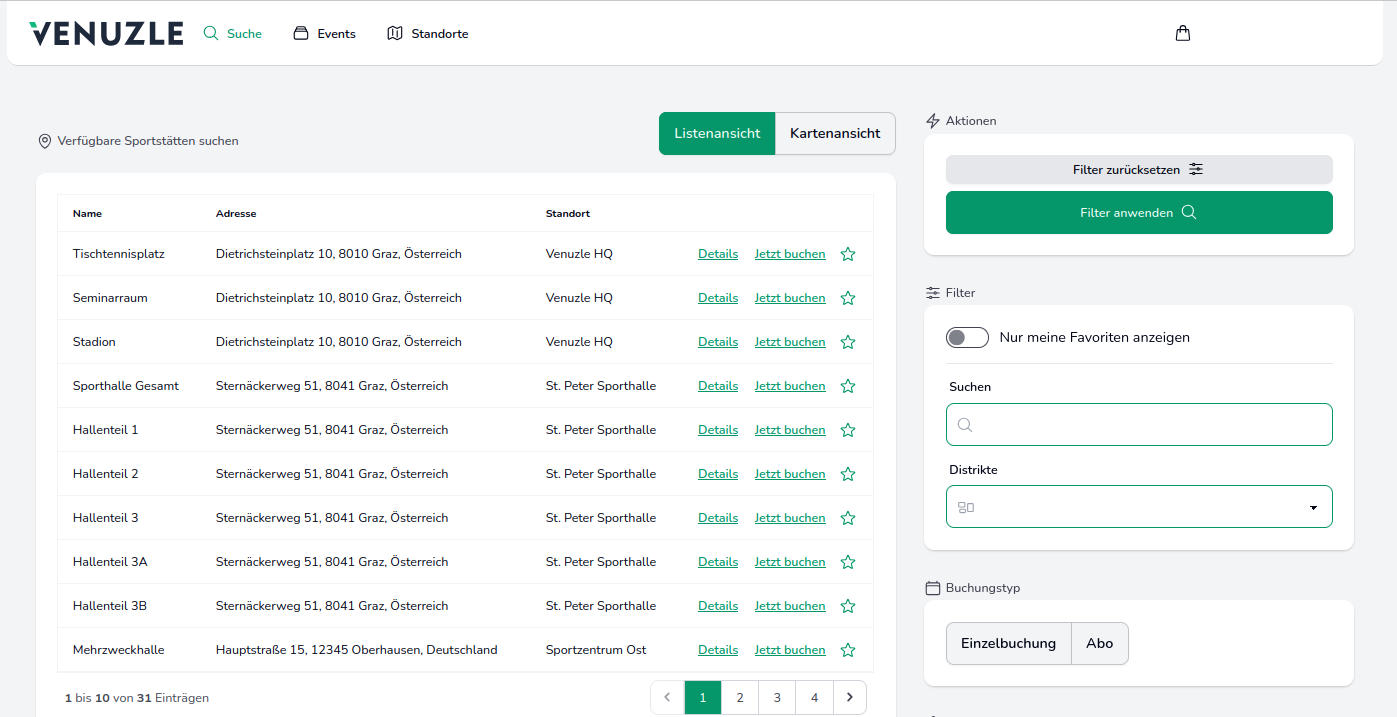
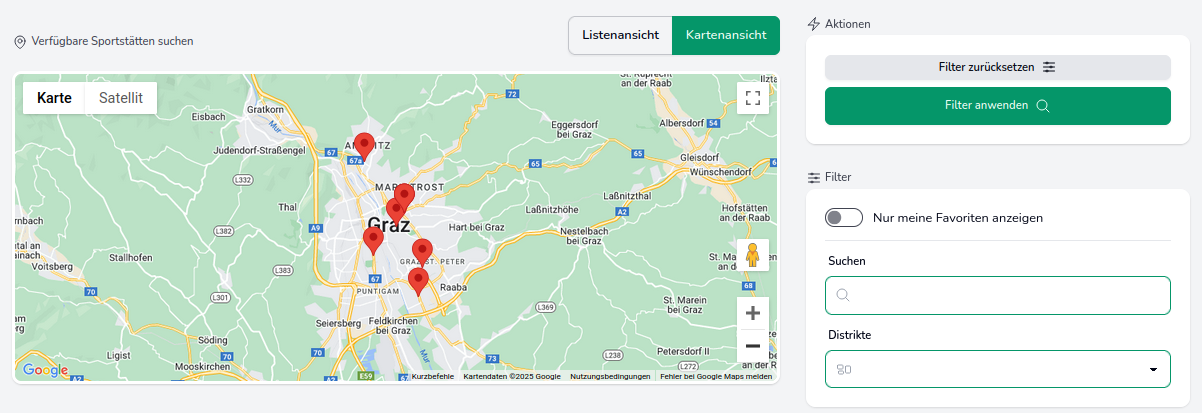
Sofern Sie diese Funktion in den Widget-Einstellungen aktiviert haben, kann man hier zwischen der Listenansicht (siehe oben) und der Kartenansicht (siehe unten) wechseln. Aktiviert man die Kartenansicht, erscheinen die Standorte der Sportstätten auf einer Karte. Per Klick auf den Pin kann man sich weitere Infos zum Standort anzeigen lassen und auch direkt zu den Sportstätten gelangen.
Die Such- und Filterfunktionen sind für beide Ansichten verfügbar.
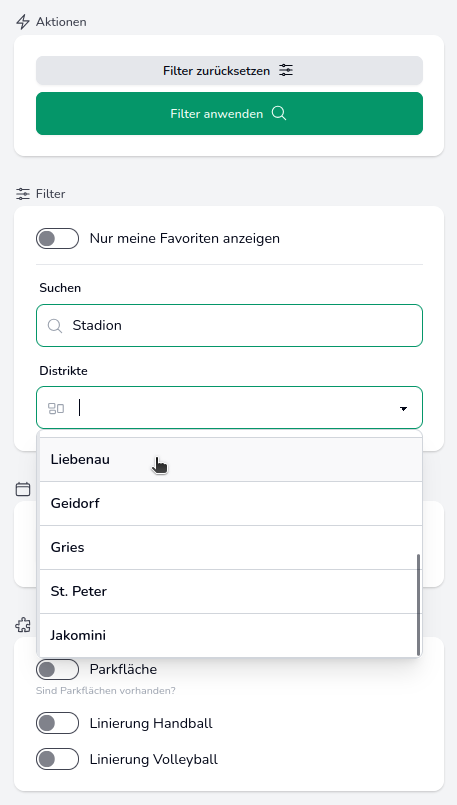
Such- und Filterfunktion
Um eine Sportstätte als Favorit zu markieren, klickt man einfach in der betreffenden Zeile auf den Stern, sodass dieser sich mit Farbe füllt. Die ausgewählte Sportstätte ist nun als Favorit gespeichert. Beim Aufrufen der Startseite werden Sportstätten automatisch nach Favoriten gefiltert angezeigt. Um diesen Filter zu entfernen, deaktiviert man den Regler "Nur meine Favoriten anzeigen" und klickt anschließend wieder auf "Filter anwenden". Mit erneutem Klick auf den Stern, wird die Sportstätte wieder aus den Favoriten entfernt.
Um eine Sportstätte anhand von Schlagworten zu suchen, benutzt man das Suchfeld im rechten Bildschirmbereich. Hier kann man zusätzlich einen oder mehrere Distrikte auswählen, um die Suche weiter einzugrenzen. Es ist außerdem möglich, Sportstätten nach Buchungstyp (Einzel- oder Abobuchung) zu filtern.
Außerdem kann man - je nach Widgeteinstellungen - weitere Suchkriterien über Regler aktivieren oder deaktivieren. Beispielsweise, kann man nach bestimmten Sportsarten filtern, oder auswählen, ob bestimmte Linierungen oder Parkplätze vorhanden sein sollen. Die Kriterien für Suchfilter können vorab in den Widgeteinstellungen des Venuzle Managers definiert werden.
Um alle Filter zu entfernen, klickt man auf "Filter zurücksetzen".
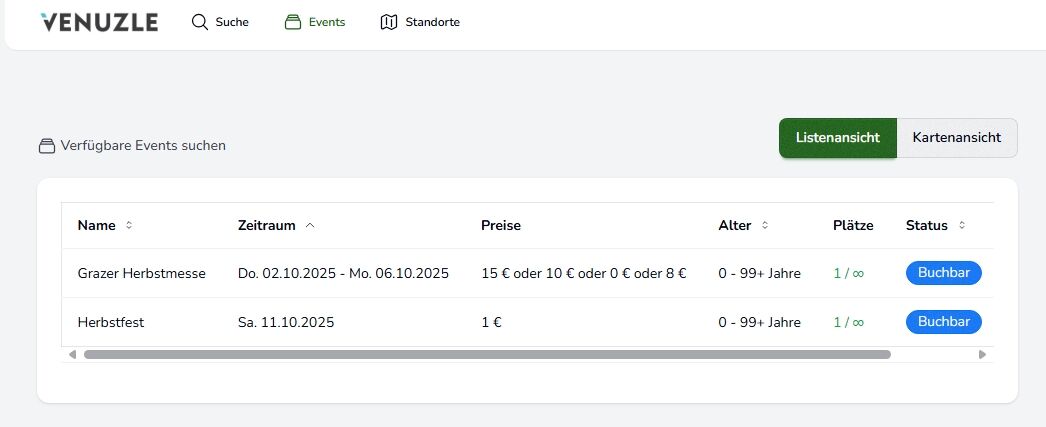
Ist das Buchen von Events über das Widget aktiviert, erhalten Nutzer*innen unter dem Reiter Events einen Überblick über alle buchbaren Events. Auch hier kann zwischen Karten- und Listenansicht gewechselt sowie Filter angewendet werden.
Unter dem Reiter Standorte in der Menüleiste werden alle verfügbaren Sportstätten und Standorte aufgelistet.
Man hat hier die Möglichkeit sich weitere Details zu den einzelnen Standorten anzeigen zu lassen oder deren genaue Adresse auf der Karte aufzurufen. Außerdem kann man über das Suchfeld nach Standorten suchen.
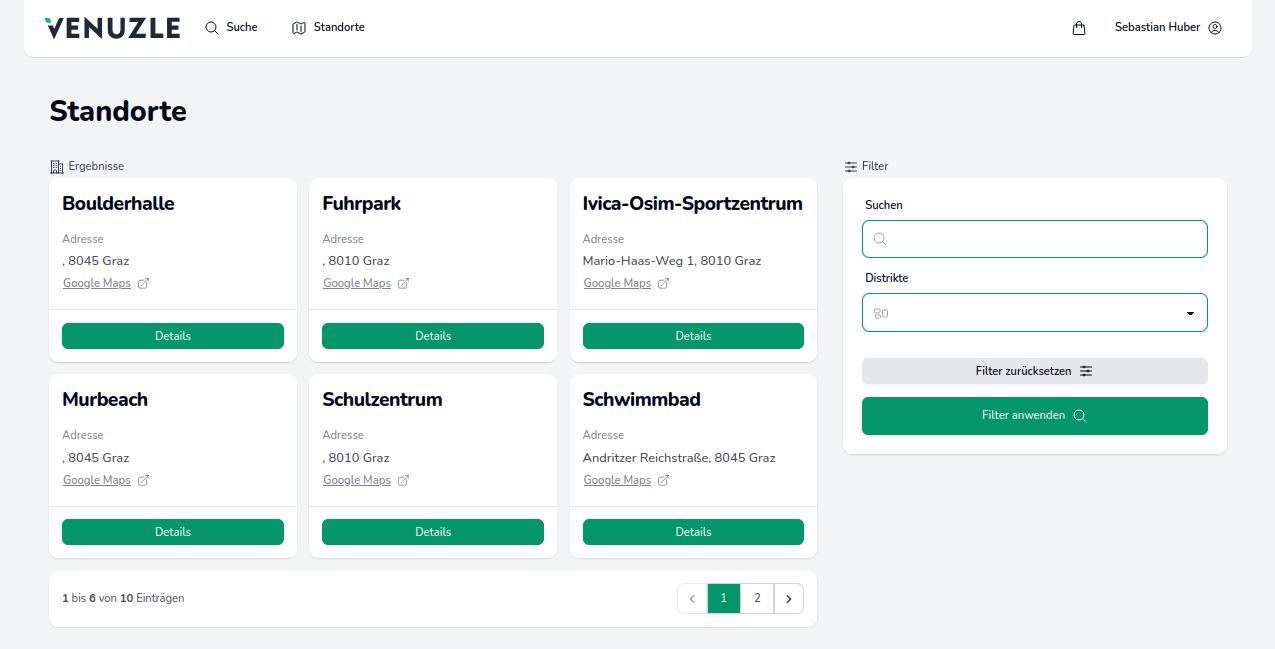
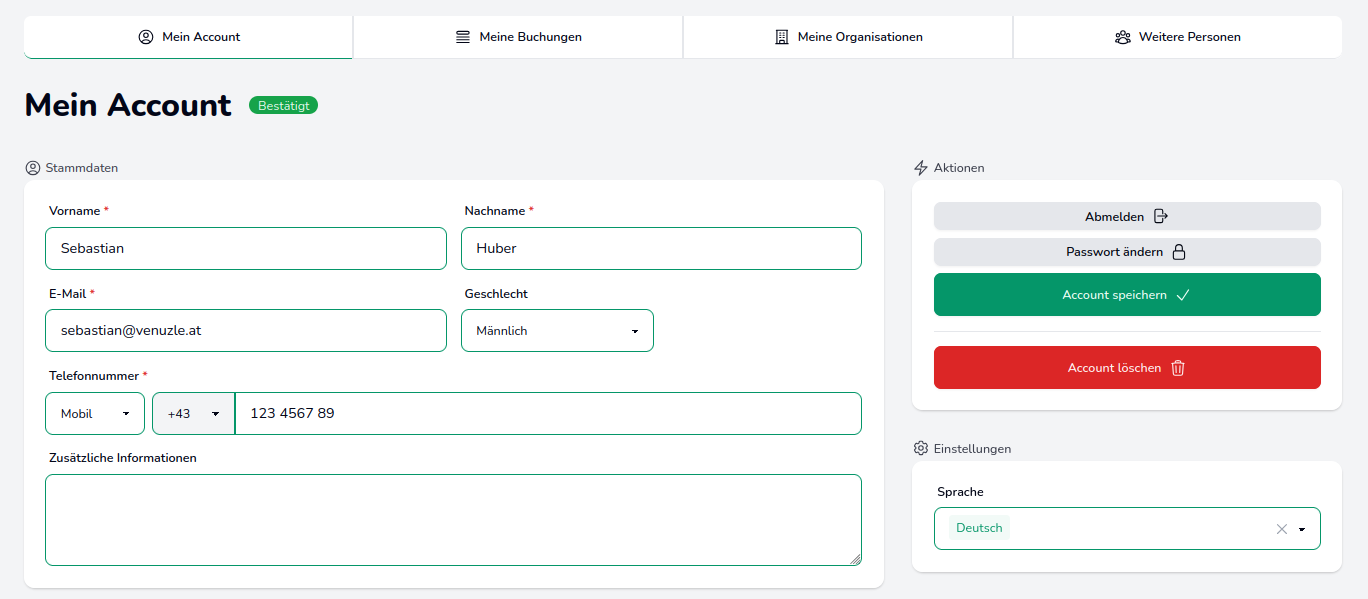
Per Klick auf den Benutzernamen in der rechten oberen Bildschirmecke gelangt man zum persönlichen Account, den getätigten Buchungen, den verknüpften Organisationen und kann Weitere Personen verwalten. Außerdem kann man sich vom Account abmelden.
Mein Account
Unter Mein Account können die Stammdaten sowie etwaige zusätzliche Daten (z.B. Trainerzertifizierung) angezeigt und bearbeitet werden. Änderungen können im Aktionsfeld im rechten Bildschirmbereich gespeichert werden. Zudem hat man die hier die Möglichkeit das Passwort zu ändern, sich auszuloggen oder den Account zu löschen. Bei Bedarf kann hier auch die Sprache geändert werden.
Wurden alle erforderlichen Felder ausgefüllt, kann (je nach Widget-Einstellung) eine Bestätigung des Accounts durch den Sportstätten-Betreiber angefragt oder direkt gebucht werden.
Buchungen und Abos
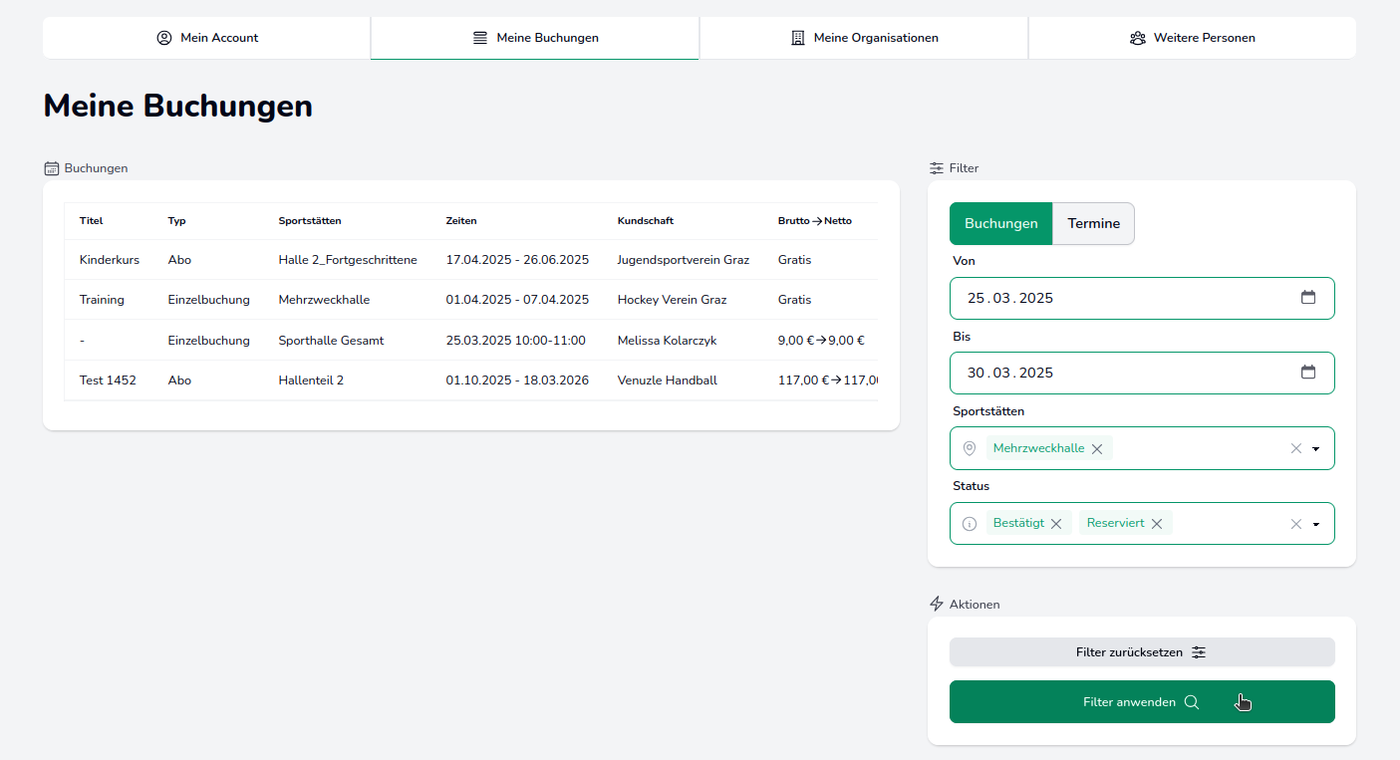
Nachdem der Account bestätigt und Buchungen getätigt wurden, sind diese im Reiter Meine Buchungen ersichtlich.
Hier werden alle Abo- und Einzelbuchungen sowie deren aktueller Buchungsstatus sortiert nach Datum angezeigt. Auch hier stehen wieder unterschiedlichste Filter-Optionen zum Sortieren und Filtern der Buchungen zur Auswahl.
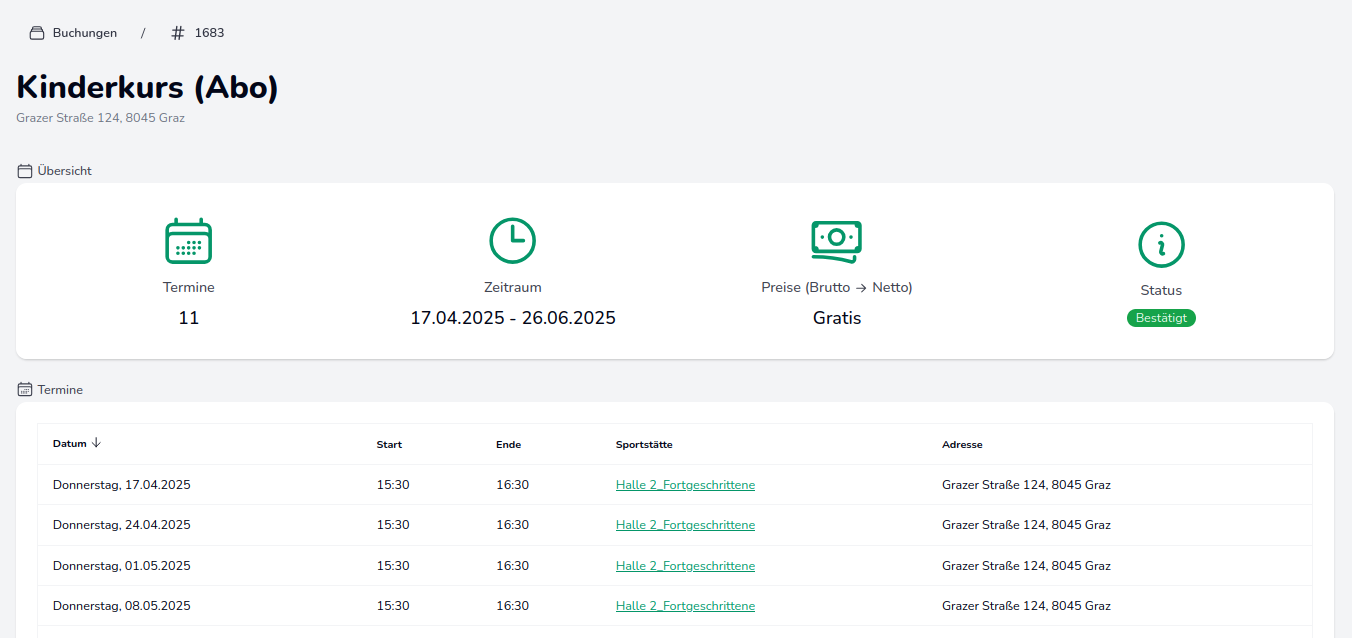
Per Klick auf eine bestimmte Buchung, kann man sich alle Details und Termine der ausgewählten Buchung anzeigen lassen.
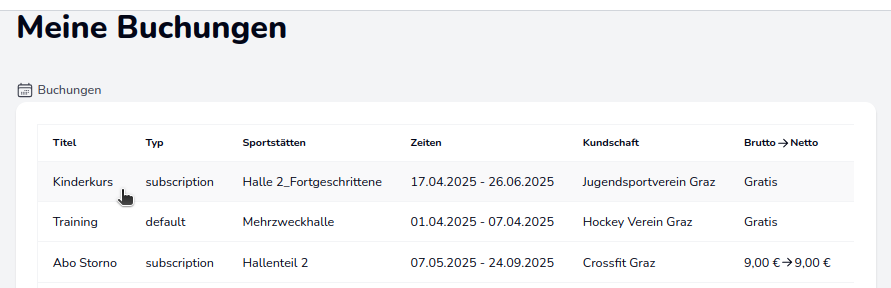
Es öffnet sich eine Buchungsübersicht, die neben den Buchungs-Details (Terminanzahl, Zeitraum, Preis, Status) alle in der Buchung enthaltenen Termine auflistet.
Meine Organisationen
Hier werden alle verknüpften Organisationen, Vereine, Firmen etc. angezeigt, welchen man als Nutzer:in zugeordnet ist.
Im Widget haben Nutzer:innen selbst die Möglichkeit, die Daten ihrer Organisationen zu verwalten oder neue Organisationen zu erstellen. Eine über das Widget erstellte Organisation muss erst im Manager bestätigt werden, bevor im Namen der Organisation Buchungen getätigt werden können. Der aktuelle Bestätigungs-Status ist für Nutzer:innen im Widget ersichtlich.
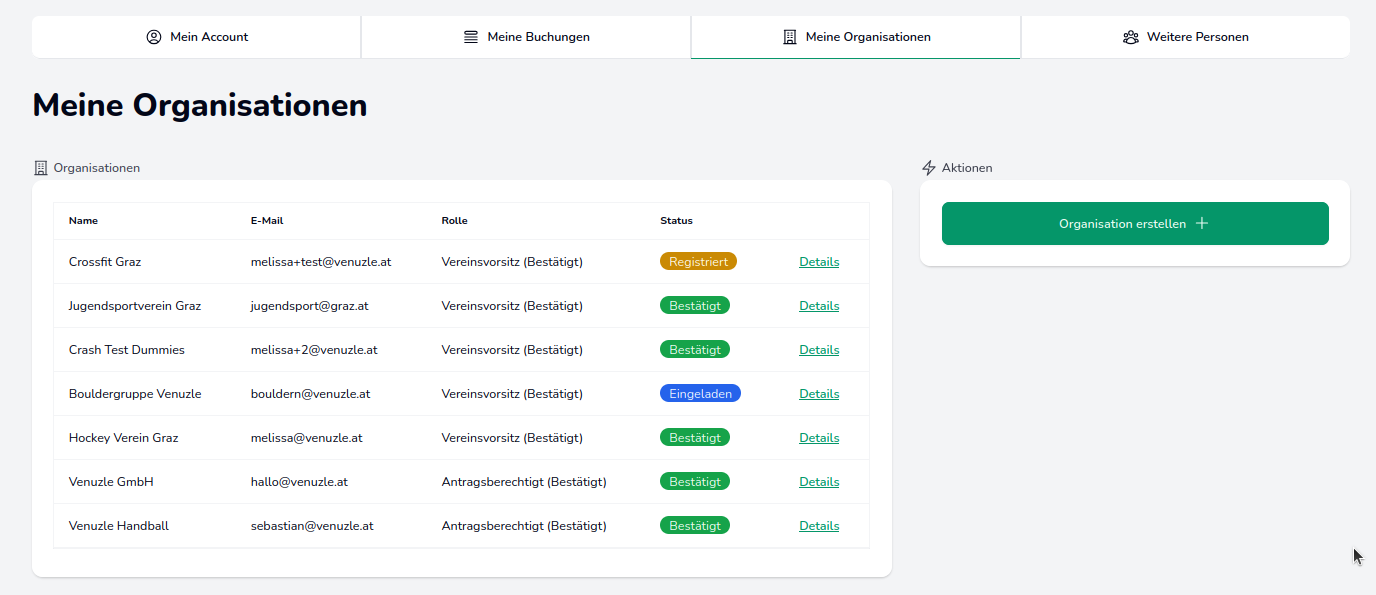
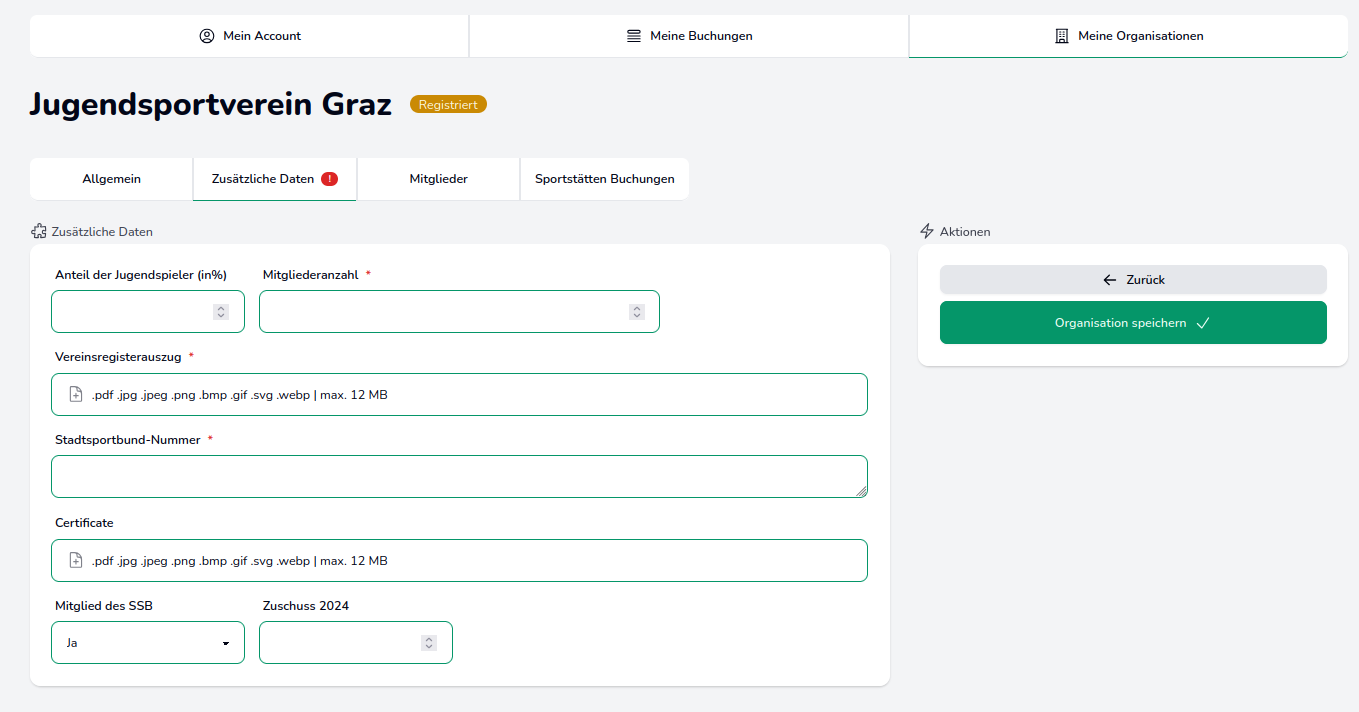
Mit Klick auf "Organisation erstellen" können Widget-Nutzer*innen selbst eine neue Organisation anlegen. Hierzu müssen im ersten Schritt die Pflichtfelder Name und E-Mail ausgefüllt werden. Nachdem man auf "Organisation speichern" geklickt hat, wird die Organisation erstellt. Nun müssen im Reiter Zusätzliche Daten noch zumindest die rot markierten Pflichtfelder ergänzt werden.
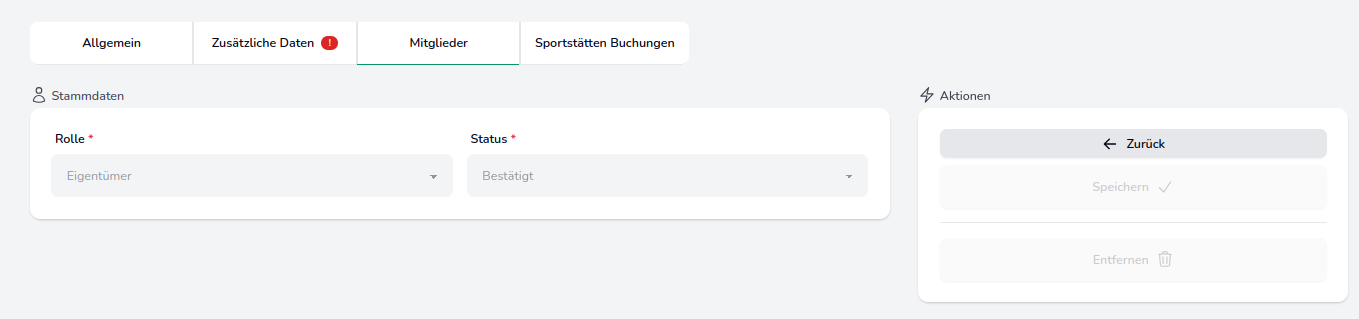
Nach Erstellung ist automatisch der Nutzer/ die Nutzerin des Accounts ist als Eigentümer dieser Organisation hinterlegt. Mit Klick auf Details bekommt man hier nochmals die Rolle angezeit. Diese kann jedoch nur im Manager und nicht von den Nutzer*innen selbst bearbeitet werden.
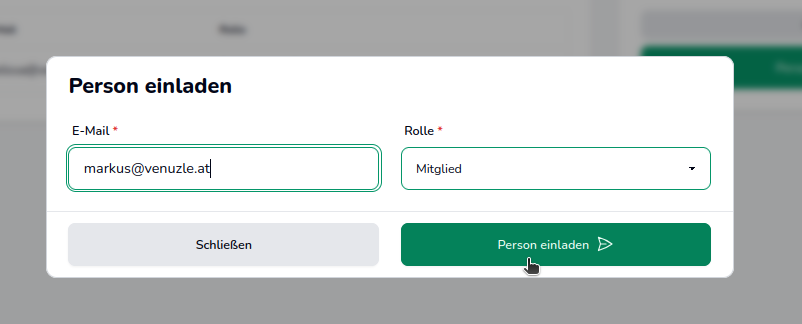
Um eine Person zur Organsiation einzuladen klickt man auf "Person einladen" und gibt nun die E-Mail Adresse der Person ein. Außerdem wird hier auch gleich die zukünftige Rolle der Person ausgewählt:
Rolle "Eigentümer" --> kann andere Personen zur Organisation einladen und die Daten der Organisation bearbeiten
Rolle "Mitglied" --> kann Buchungen im Namen der Organsaition anfragen, aber keine Änderungen an Daten vornehmen
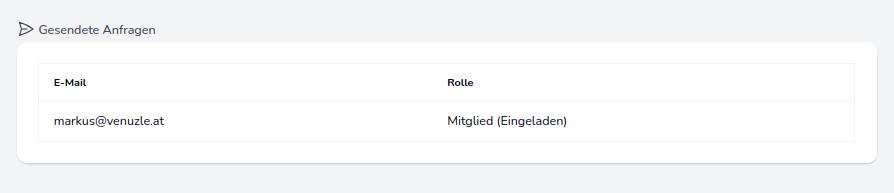
Sobald auf "Person einladen" geklickt wurde, erscheint die gesendete Anfrage in der Mitglieder-Übersicht der Organsiation. Hier ist auch der Status der Einladung ersichtlich. Die Einladung kann anschließend im Manager bestätigt werden.
Wenn man nun unter Meine Organisationen eine Organisation auswählt, hat man die Möglichkeit allgemeine und zusätzliche Daten, Mitglieder der Organisation sowie verknüpfte Sportstätten Buchungen einzusehen bzw. zu bearbeiten. Etwaige Änderungen können im Aktionsfeld im rechten Bildschirmbereich gespeichert werden.
Nachfolgend werden die einzelnen Reiter im Bereich "Meine Organisationen" und deren Funktionen genauer erklärt.
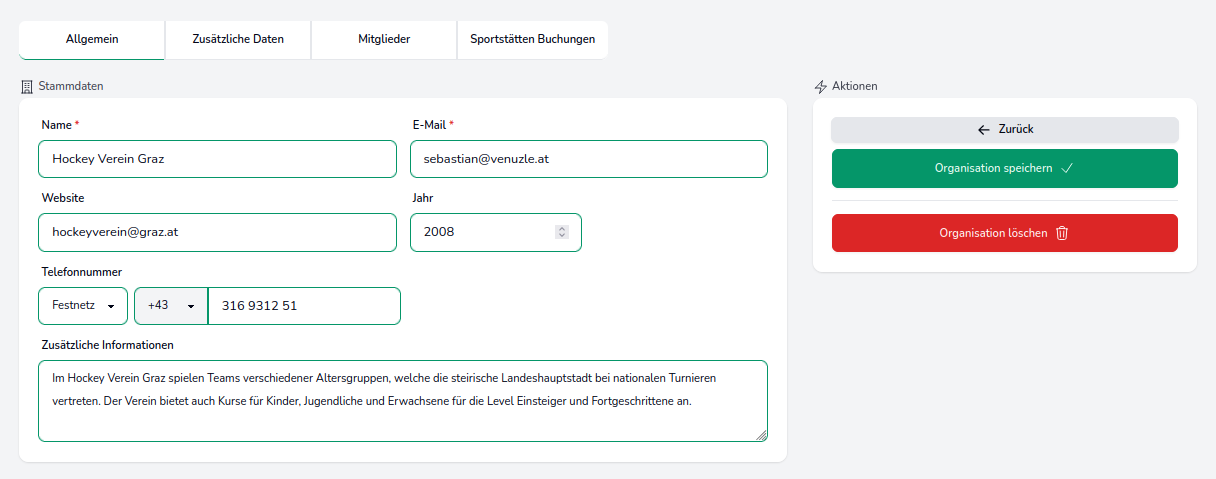
Allgemein
Hier können Stammdaten und Adressdaten der Organisation eingesehen und angepasst werden. Außerdem gibt es die Option die Organisation zu löschen.
Zusätzliche Daten
Dieser Bereich enthält zusätzliche organisationsbezogene Daten, wie z.B. die Mitgliederanzahl oder den Vereinsregisterauszug.
Mitglieder
Hier finden sich alle verknüpften Mitglieder der Organisation sowie deren zugewiesene Rollen. Anderen Nutzer:innen kann per Email eine Einladung zur Organisation geschickt und zugleich eine Rolle zugewiesen werden. Sowohl bestehende als auch neue (noch nicht registrierte) Nutzer*innen können eingeladen werden, Mitglied der Organisation zu werden.
Sportstätten Buchungen
Hier werden alle getätigten Buchungen der Nutzer:innen bzw. Organisationen angezeigt. Per Klick auf eine Buchung gelangt man zur Detailansicht, die alle Termine zur gewählten Buchung enthält.
Weitere Personen
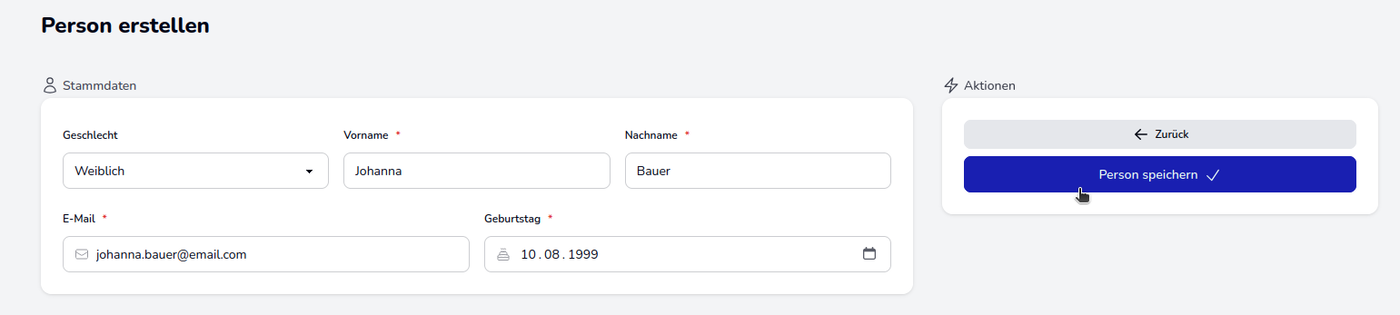
Im Bereich “Weitere Personen” können Teilnehmer:innen hinzugefügt werden, für die man anschließend Sportstätten bzw. Events über den Account buchen kann. Das können beispielsweise Kinder, Freunde oder andere Angehörige sein. Alle hinzugefügten Teilnehmer:innen werden hier aufgelistet.
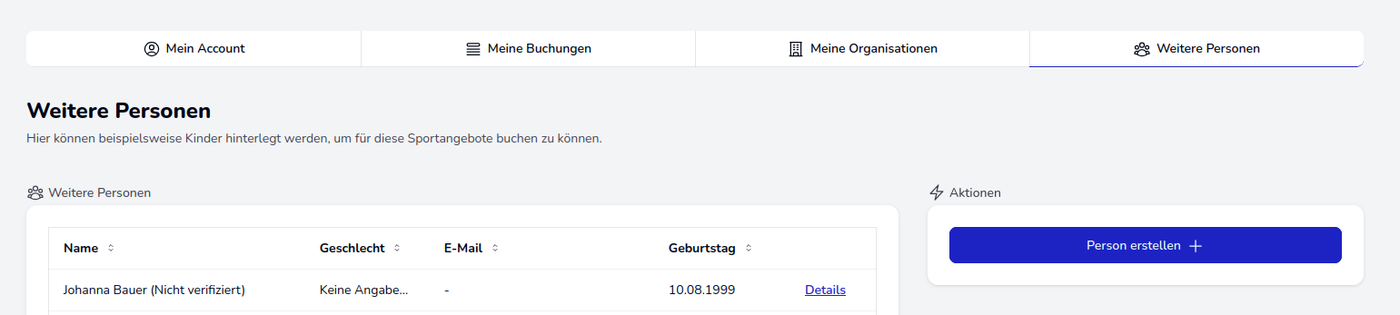
Um eine:n neue:n Teilnehmer:in hinzuzufügen, klickt man auf Person erstellen, hinterlegt alle relevanten Daten und klickt anschließend auf Person speichern.
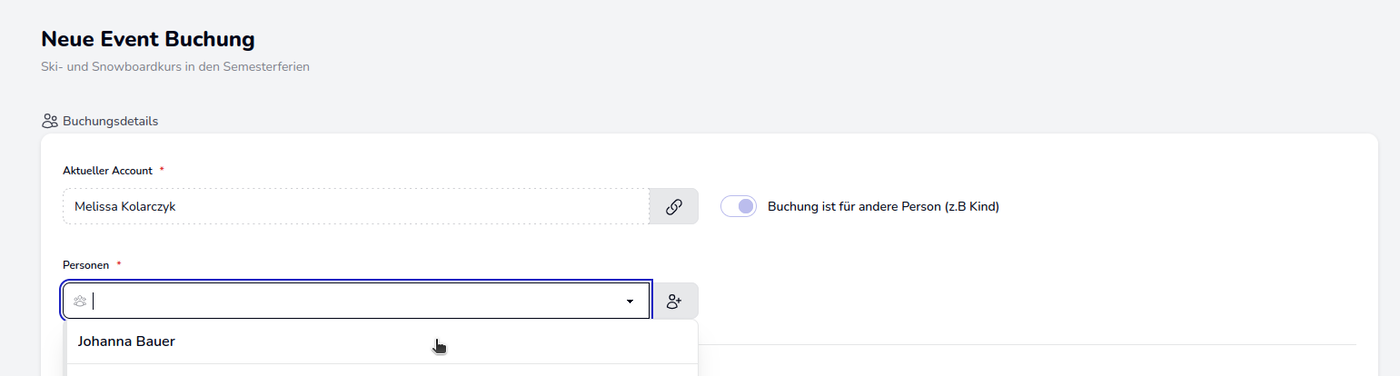
Die Person kann dann als Teilnehmer:in im Buchungsprozess ausgewählt werden (sofern Teilnehmer-Buchung erlaubt ist).
Sie haben Fragen zur Erstellung Ihrer Widgets oder benötigen Unterstützung bei der Einrichtung?
Ihr Ansprechpartner bei Venuzle steht Ihnen hierfür gerne zur Verfügung!