
Nutzer*innen und Organisationen können zusätzlich zu Sportstätten auch Events über das Widget buchen.
Wechselt man auf der Widget-Startseite auf den Reiter "Events", werden alle verfügbaren Events aufgelistet.
In dieser Ansicht ist es möglich nach bestimmten Events zu suchen und nach Distrikten zu filtern.
Zusätzlich kann man Events per Klick auf den Stern als Favoriten markieren, sodass beim Aufrufen der Übersicht nur die eigenen Favoriten angezeigt werden. Alle Filter können auch wieder entfernt und zurückgesetzt werden.
Zum Anzeigen der Events kann zwischen der Listenansicht und der Kartenansicht gewechselt werden.
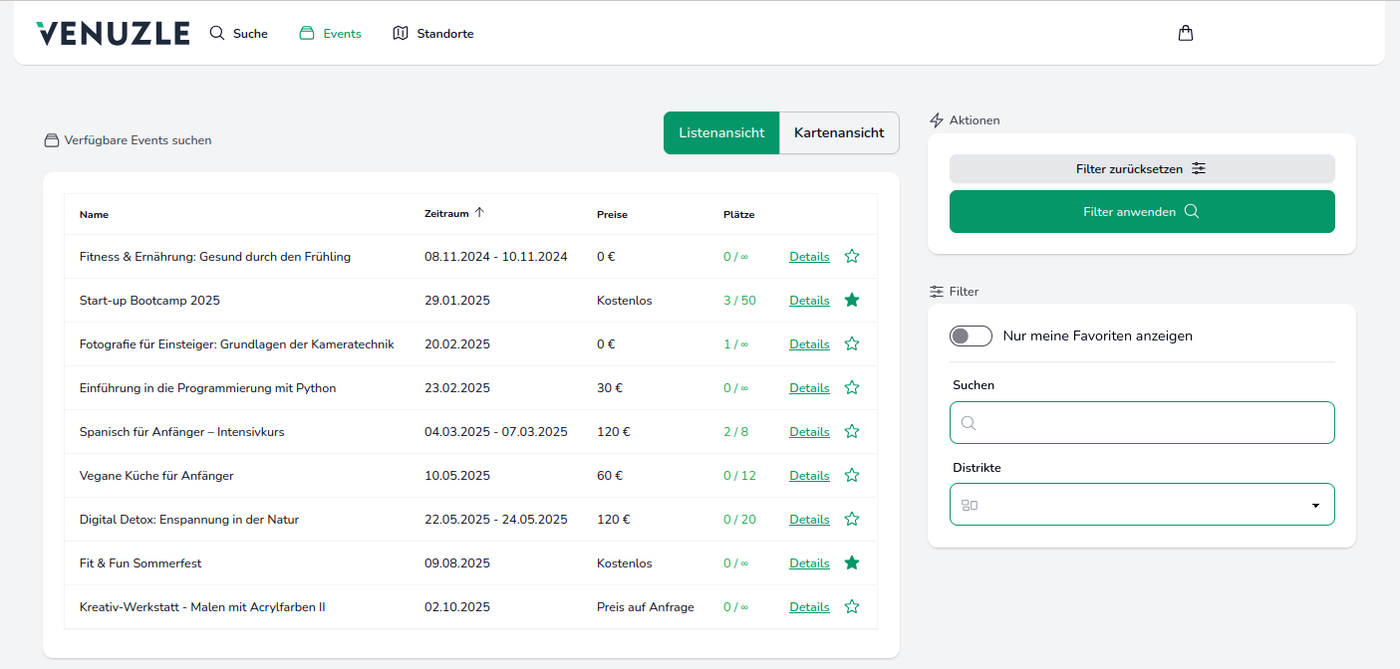
Indem man auf "Details" klickt, gelangt man zur Detailansicht des jeweiligen Events.
In der Übersicht werden die maximale Teilnehmerzahl, die noch verfügbaren Plätze sowie die Anzahl der Eventtermine angezeigt. In der Beschreibung sind weitere Informationen zum Inhalt des Events enthalten.
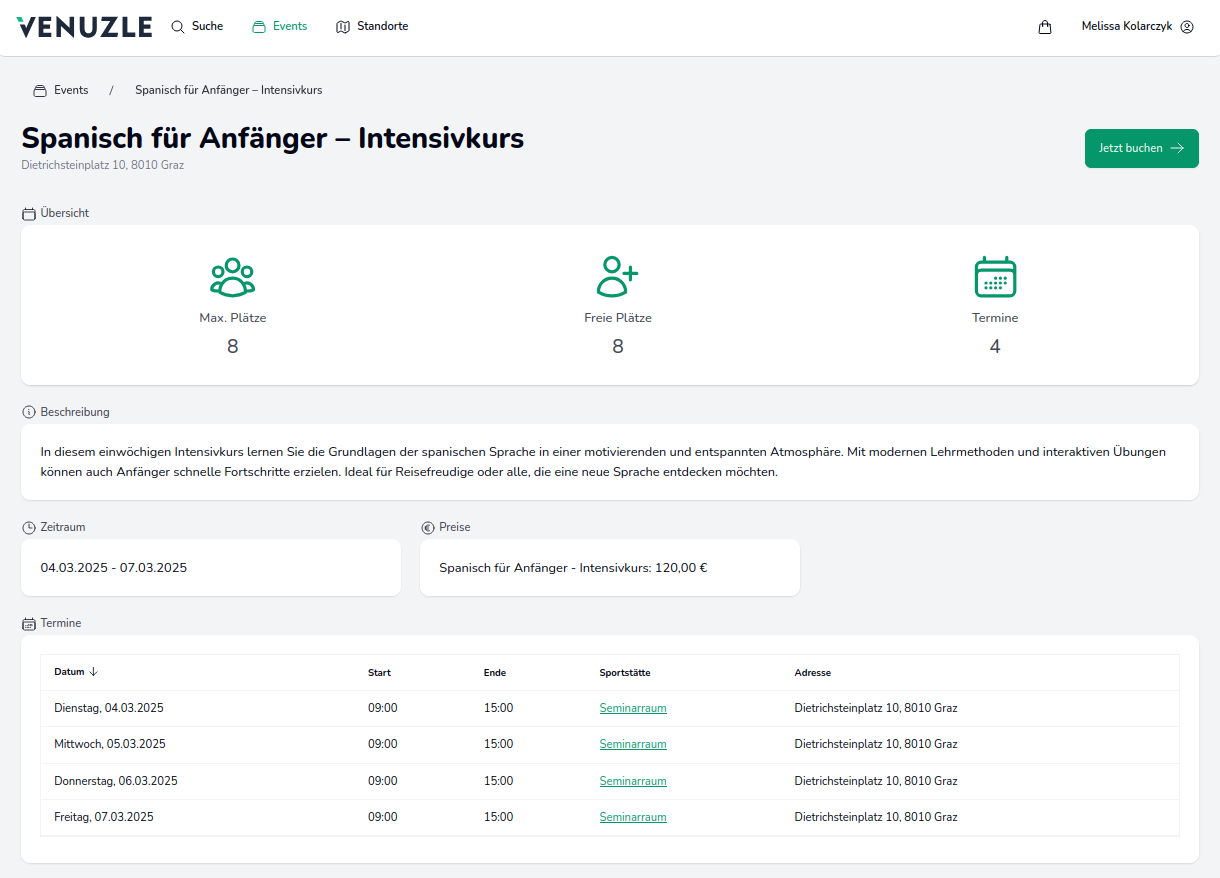
Auch der genaue Zeitraum, in dem das Event stattfindet, ist hier hinterlegt. Sofern das Event über das Widget buchbar ist, wird auch der Gesamtpreis angezeigt. Im unteren Bereich werden alle Termine mit entsprechenden Uhrzeiten sowie dem Standort aufgelistet. Indem man auf den Standort klickt, gelangt man direkt zur Detailansicht des Standorts und kann sich hier weiter informieren.
Ist das Buchen des Events für das Widget freigeschalten (siehe Widgeteinstellungen), kann man mit Klick auf die Schaltfläche "Jetzt buchen" den Event-Buchungsprozess starten.
Eventbuchung Schritt für Schritt
Die neue Eventbuchung kann in drei Schritten durchgeführt werden.
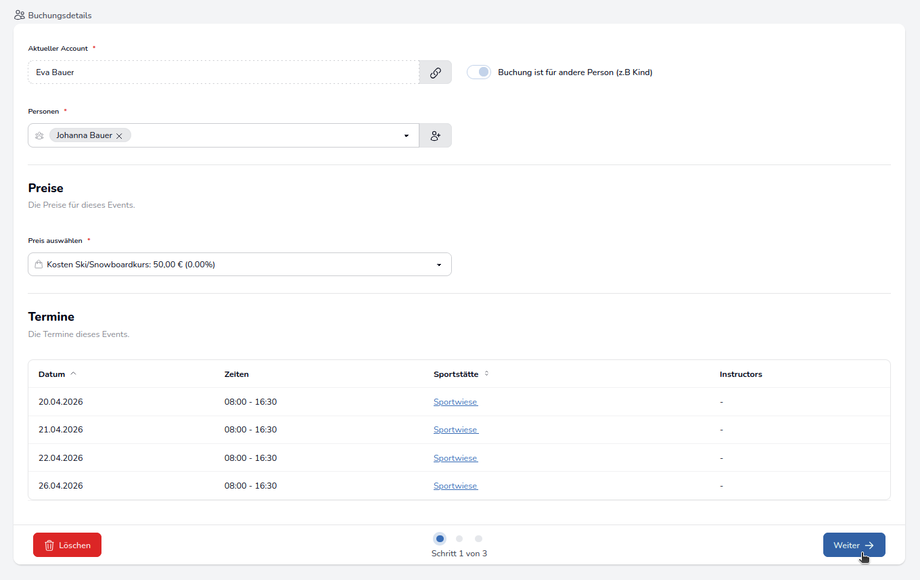
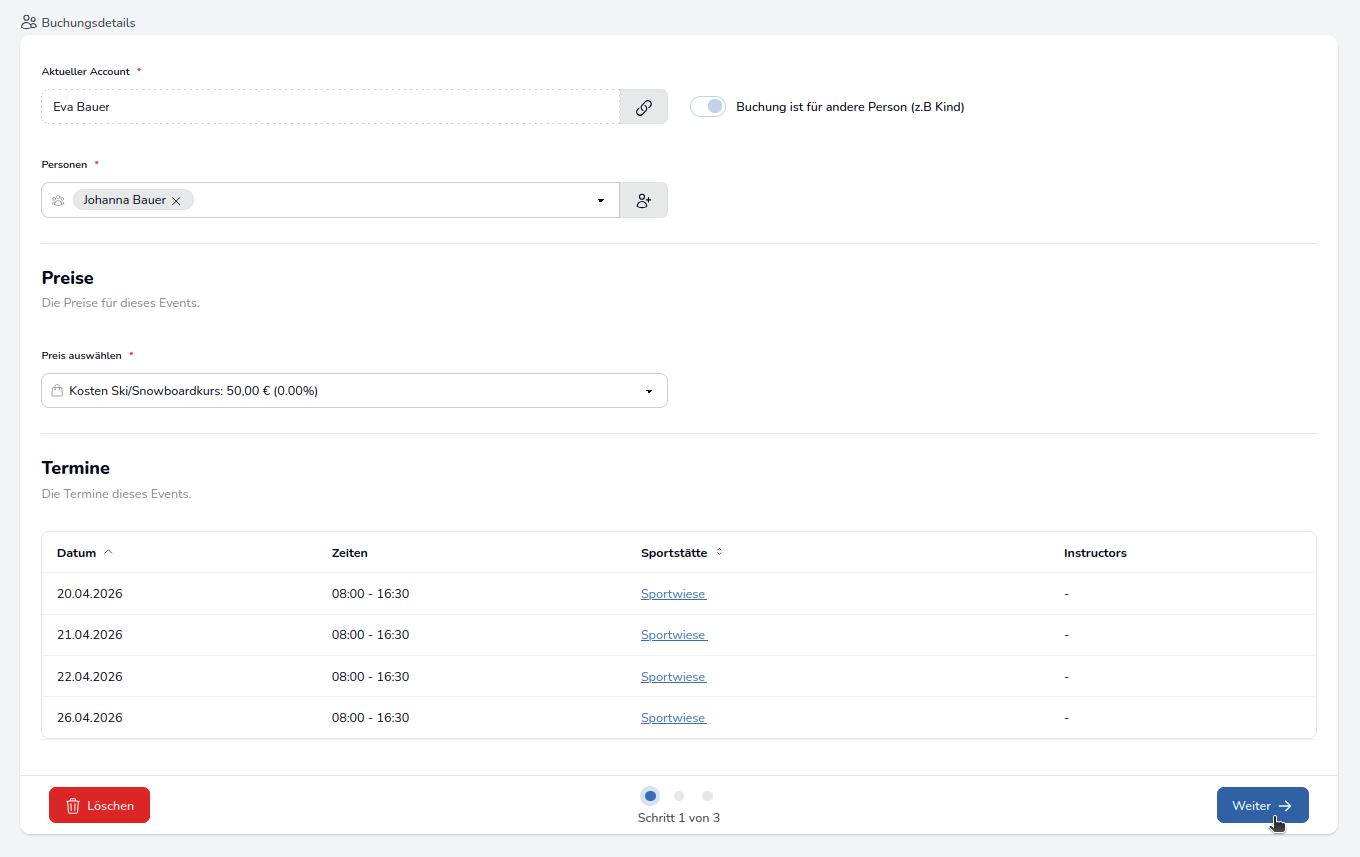
Im ersten Schritt müssen die Pflichtfelder mit den Daten der teilnehmenden Person(en) sowie dem Preis ausgefüllt werden. Alle Termine des Events werden hier aufgelistet. Die Buchung kann bei Bedarf über den “Löschen” Button abgebrochen werden. Über den Buttons „Weiter“ gelangt man zum nächsten Schritt im Buchungsprozess.
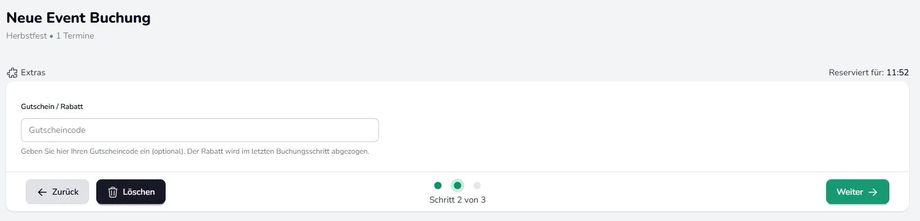
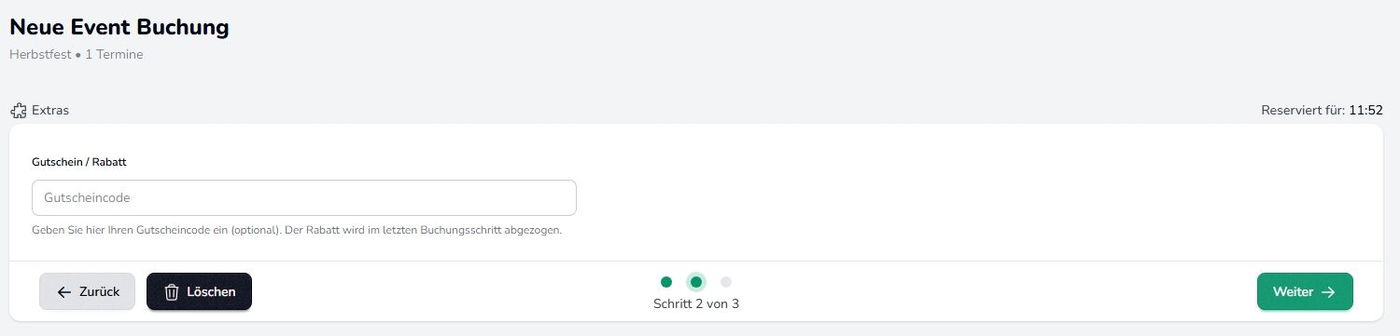
In Schritt 2 werden individuell erstellte Zusatzfelder angezeigt, die dem Bereich „Event-Buchungen“ zugeordnet sind (sofern solche Felder erstellt wurden). Dabei kann es sich beispielsweise um einen Gutscheincode oder andere ergänzende Angaben bzw. Auswahloptionen handeln.
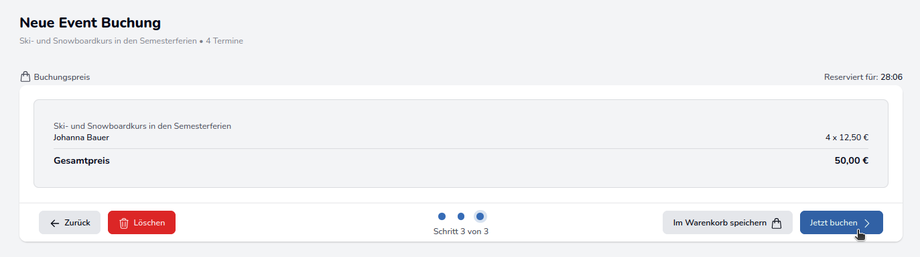
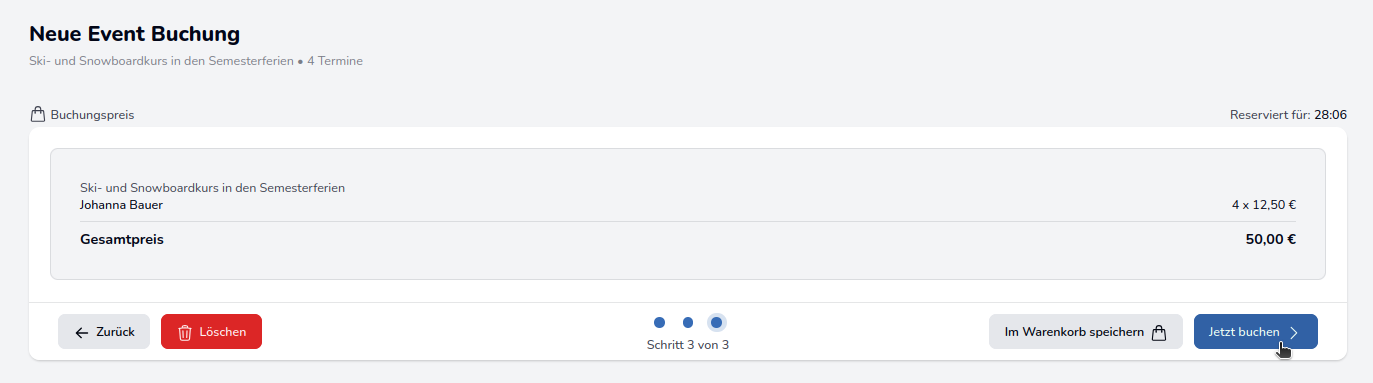
Im nächsten Schritt kann die Buchung überprüft und in den Warenkorb gelegt werden. Falls notwendig, kann man noch einmal zurückgehen und die Daten korrigieren oder die Buchung löschen. Der Warenkorb kann auch übersprungen werden, indem man gleich auf “Jetzt buchen” klickt.
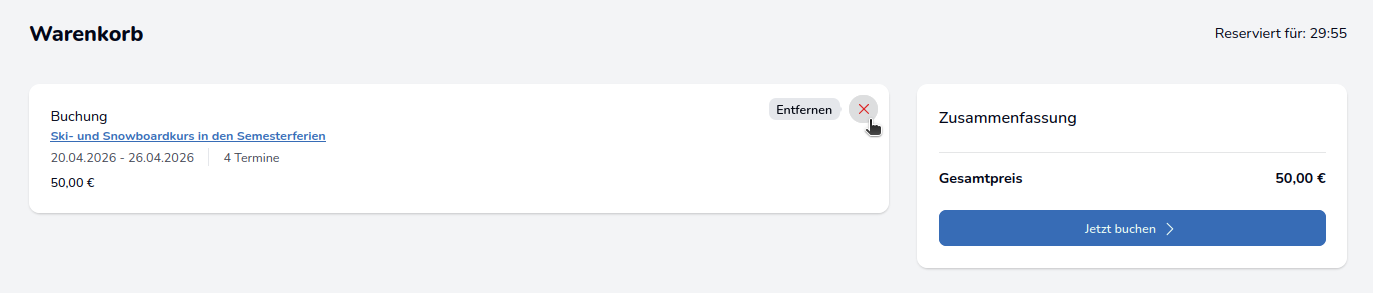
Speichert man die Buchung im Warenkorb, wird man direkt dorthin weiter geleitet und kann alle im Warenkorb gespeicherte Buchung sowie deren Gesamtpreis einsehen. Hier können einzelne Buchungen bei Bedarf gelöscht werden. Mit Klick auf “Jetzt buchen” gelangt man zur abschließenden Bestellungsübersicht.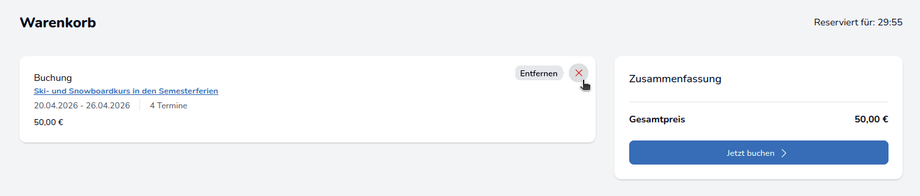
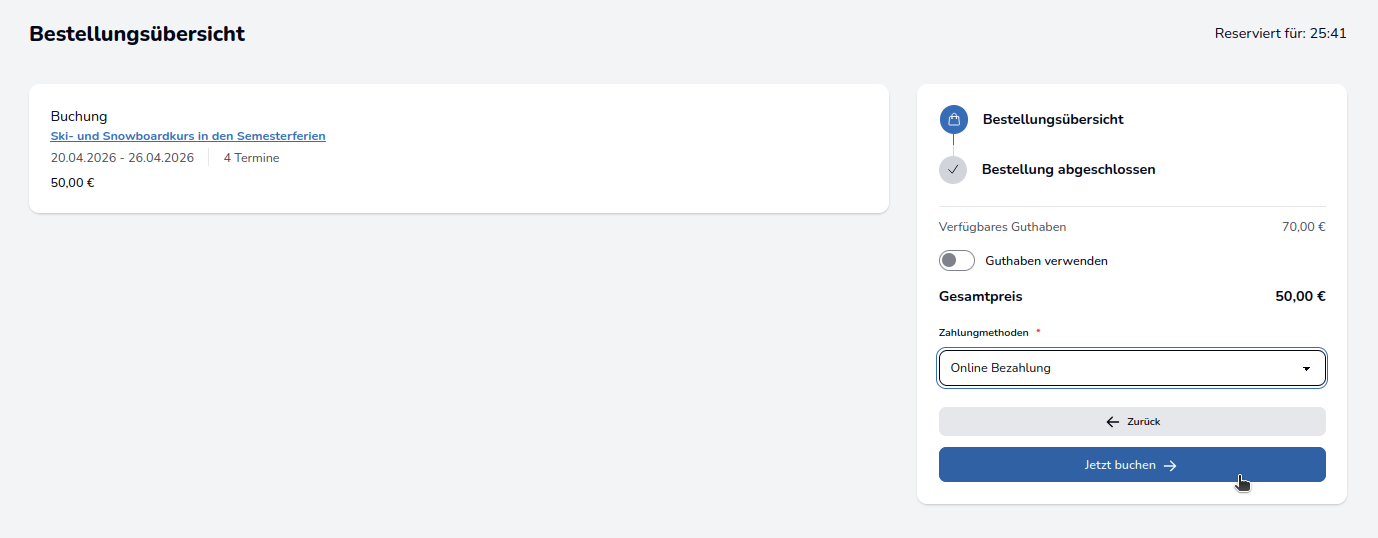
4. Im letzten Schritt, der Bestellungsübersicht, können abschließend alle Buchungen der Bestellung überprüft werden. Um einzelne Buchungen zu löschen, muss man in den Warenkorb zurück kehren.
Hier muss nun noch die bevorzugte Zahlungsmethode ausgewählt werden. Falls die Guthaben-Funktion aktiv ist, kann ein verfügbares Guthaben ausgewählt werden. Mit einem Klick auf “Jetzt buchen” ist die Bestellung abgeschlossen.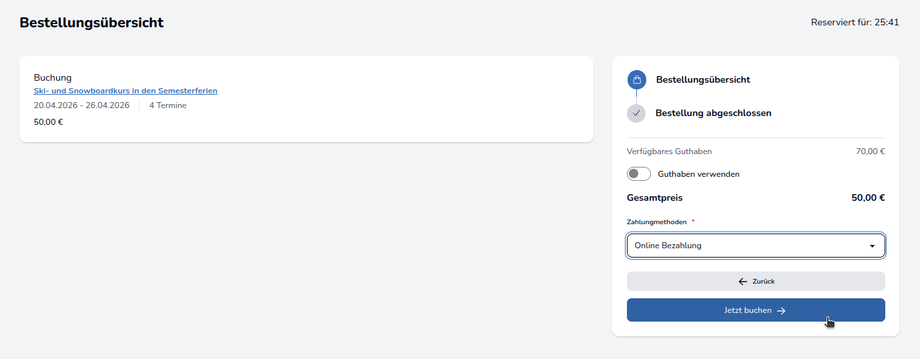
zurück zur Übersicht zum nächsten Artikel
Sie haben Fragen zur Erstellung Ihrer Widgets oder benötigen Unterstützung bei der Einrichtung?
Ihr Ansprechpartner bei Venuzle steht Ihnen hierfür gerne zur Verfügung!