Widgets können so konfiguriert werden, dass sie ausschließlich zur Anzeige und Buchung von Events (z. B. Veranstaltungen, Kursen etc.) genutzt werden. In diesem Fall werden Sportstätten und Standorte weder online angezeigt noch für Buchungen freigeschaltet.
Bei der Einrichtung des Widgets sind einige Punkte zu beachten, die im Folgenden erläutert werden.
Schritt-für Schritt-Anleitung:
Erstellen Sie zuerst ein neues Widget (Anleitung) oder öffnen Sie die Einstellungen des Widgets, das Sie bearbeiten möchten.
Navigieren Sie zu den Einstellungen des Widgets und anschließend zu den Anzeigeeinstellungen.

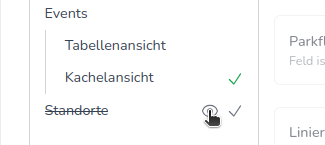
Falls im Widget nur Events und keine Sportstätten angezeigt werden sollen, stellen Sie nun die Sichtbarkeit der Sportstätten um, indem Sie auf das kleine Augensymbol klicken.
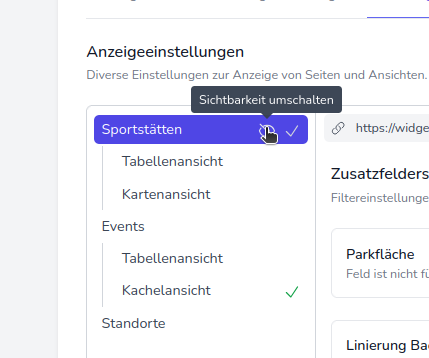
Überprüfen Sie anschließend, ob die Sichtbarkeit umgestellt wurde. Die Begriffe “Sportstätte”, “Kartenansicht” und “Tabellenansicht” müssen durchgestrichen sein und der Status “Versteckt”.

Stellen Sie bei Bedarf auch die Sichtbarkeit der Standorte um (genau wie bei Sportstätten) und stellen Sie sicher, dass Events weiterhin sichtbar sind.
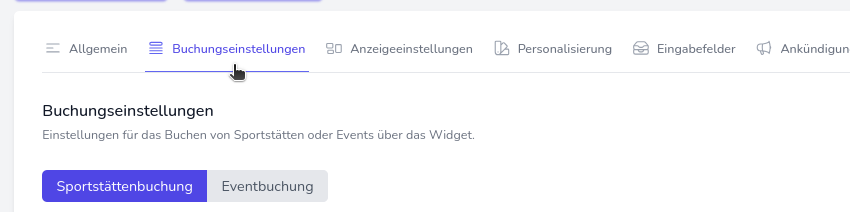
Navigieren Sie nun in die Buchungseinstellungen des Widgets und stellen Sie sicher, dass Sie sich in den Einstellungen für Sportstättenbuchungen befinden.
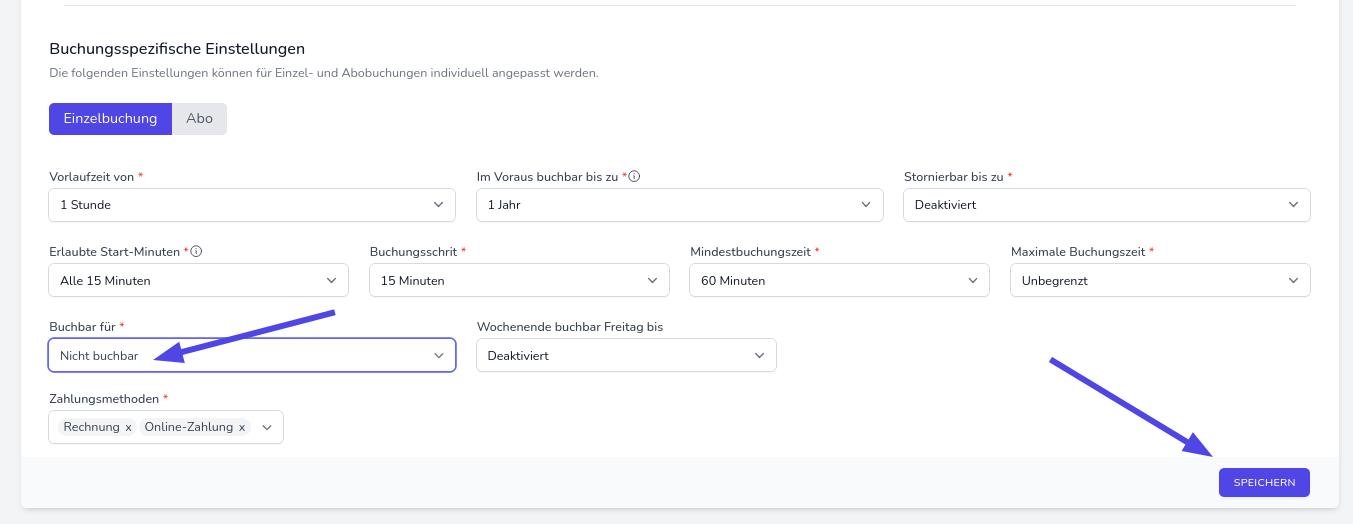
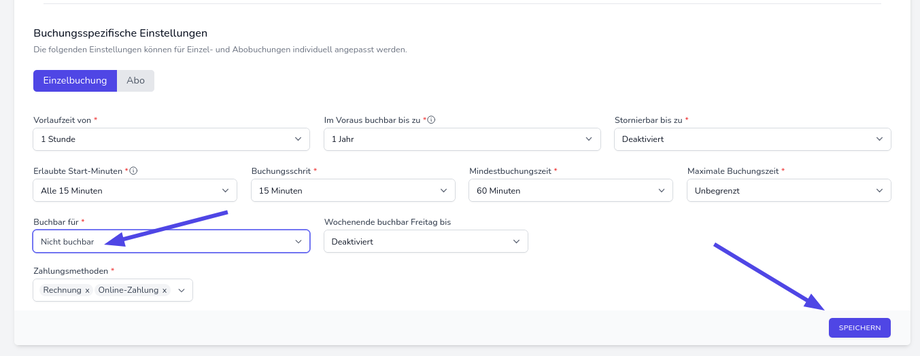
Scrollen Sie zum Bereich Buchungsspezifische Einstellungen, wählen Sie im Feld “Buchbar für” die Option “Nicht buchbar” aus und klicken Sie anschließend auf Speichern. Führen Sie den Schritt für beide Buchungsarten, Einzelbuchung und Abo, aus.
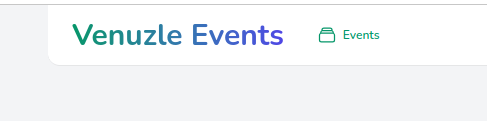
Überprüfen Sie abschließend Ihre Einstellungen im Widget. In der Navigationsleiste sollte nur der Reiter “Events” verfügbar sein.
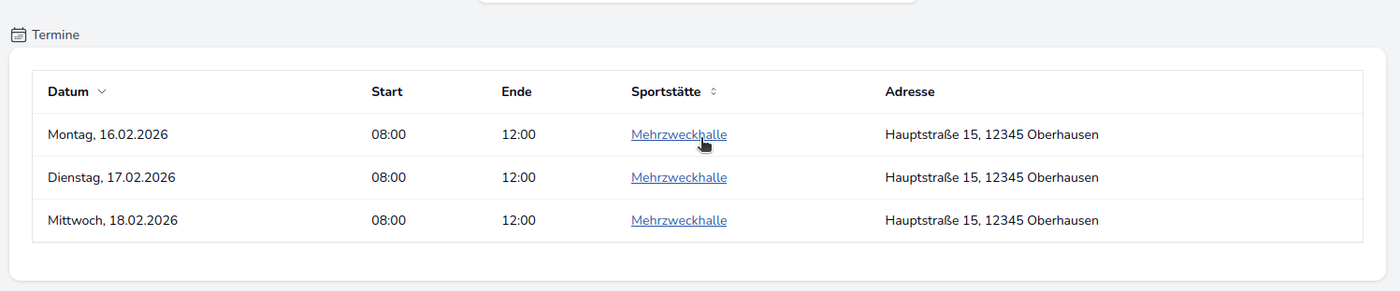
Über den Sportstättenkalender sollten außerdem keine Buchungen möglich sein. Dieser kann in der Liste der Event-Termine über den Sportstättenlink aufgerufen werden.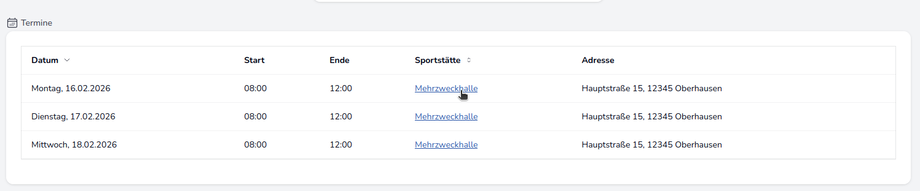
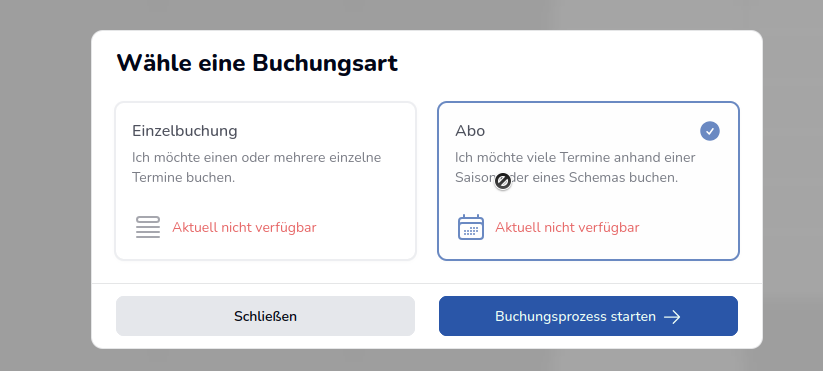
Starten Sie eine Buchung, um zu testen, ob dies möglich ist. Wenn alle Einstellungen korrekt sind, sollten Sie folgende Meldung sehen: