
Automatische Buchungsbestätigung bei einer Sportstättenbuchung:
Um eine automatisierte Buchungsbestätigung per E-Mail an die Kund*in zu senden, sobald eine Sportstättenbuchung bestätigt wurde, sind folgende Einstellungen erforderlich.
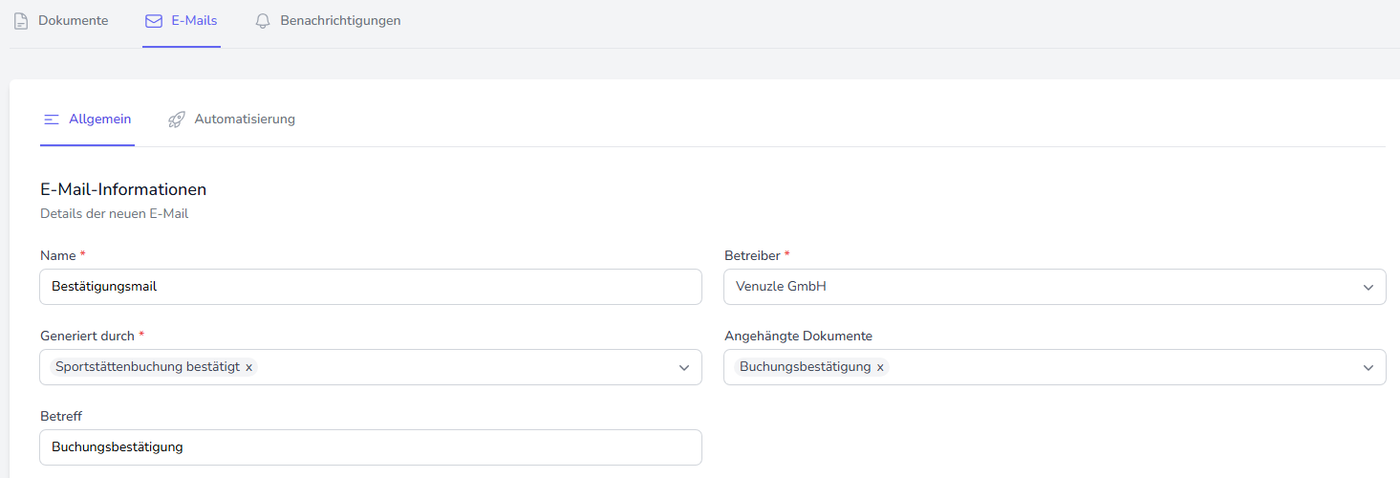
Unter Einstellungen → Vorlagen & Benachrichtigungen im Reiter “E-Mails” eine E-Mailvorlage erstellen. Als Auslöser im Feld “Generiert durch” “Sportstättenbuchung bestätigt” auswählen. Ggf. können auch andere Auslöser passend sein. Hier werden diese erläutert. Wenn es keine Eventbuchungen gibt, ist der Auslöser “Bestellung bestätigt” am besten geeignet. Wenn gewünscht kann unter “Angehängte Dokumente” ein Dokument mit gesendet werden.
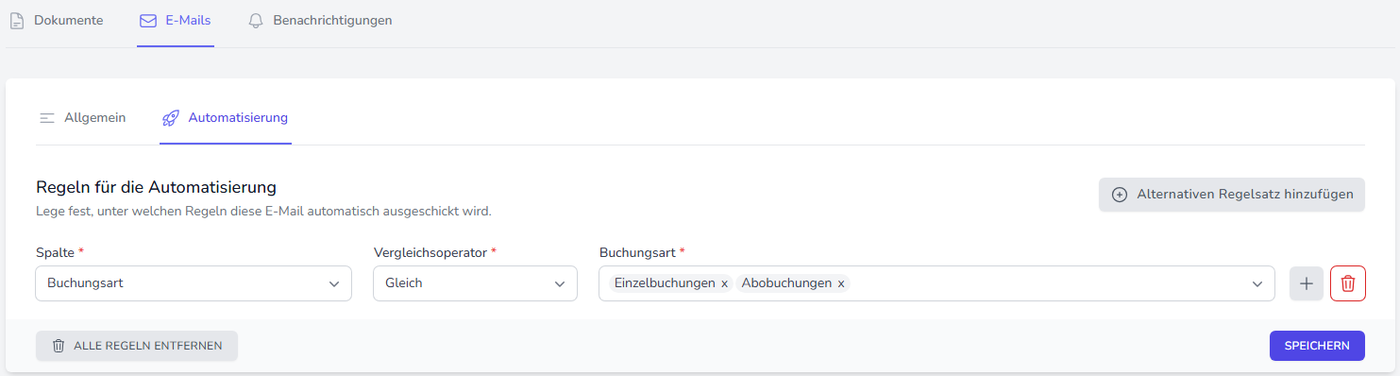
Im Reiter “Automatisierung” werden Regeln hinterlegt, damit ein automatisierter E-Mailversand erfolgt. Ist keine Regel hinterlegt, werden keine E-Mails automatisch versandt.
Um bei allen Einzel- und Abobuchungen eine Bestätigungsmail zu versenden, werden die Einstellungen wie folgt gewählt.
Auslöser
Eine “Bestellung” meint eine Order bzw. den Warenkorb. Eine Bestellung kann unterschiedliche Buchungen und Buchungsarten enthalten, je nachdem was im Warenkorb lag. Eine Bestellung kann ggf. auch Eventbuchungen enthalten.
Eine Sportstättenbuchung kann einen oder mehrere Termine enthalten (egal ob Einzel- oder Abotermine).
Ein Sportstättenbuchung-Termin ist der einzelne Termin (Einzel- oder Abo).
Es gibt also drei Ebenen:
Bestellung → Sportstättenbuchung → Sportstättenbuchung-Termin
Wenn beispielsweise eine Sportstättenbuchung zwei Termine enthält und die Bestellung bestätigt wird, werden folgende Trigger ausgelöst:
“Bestellung bestätigt” 1x
“Sportstättenbuchung bestätigt” 1x
“Sportstättenbuchung-Termin bestätigt” 2x
Mehr Informationen zu E-Mailvorlagen
Mehr Informationen zu Dokumentvorlagen