
Bei den tabellarischen Ansichten, beispielsweise von Buchungen, Events oder Kundschaft, kann die Darstellung der Spalten individuell angepasst werden.
Spalten ein-/ausblenden
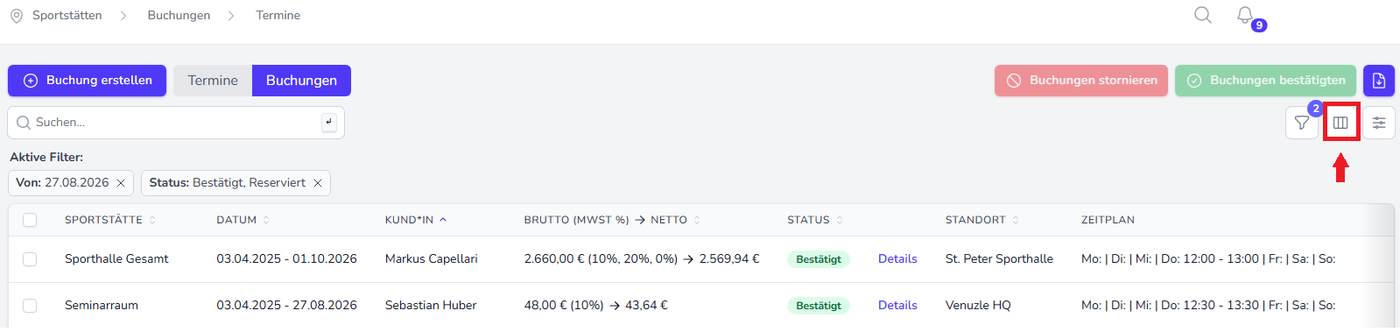
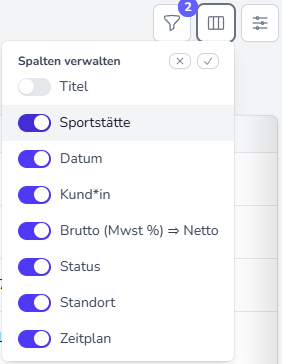
Unter dem Symbol “Spalten verwalten” kann ausgewählt werden, welche Spalten angezeigt oder ausgeblendet werden sollen.
Spalten verschieben
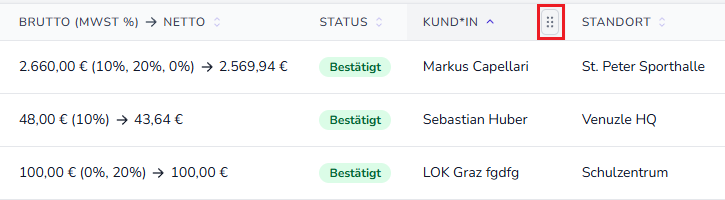
Bewegt man die Maus über den Tabellenkopf, erscheint ein Button mit sechs kleinen Punkten. Greift man diesen mit einem Klick, den man gedrückt hält, kann die Spalte verschoben werden.
Spalten verkleinern/vergrößern
Bewegt man die Maus zwischen zwei Spalten, erscheint eine Trennlinie, die geklickt und gehalten werden kann, um die Spaltenbreite zu vergrößern oder zu verkleinern.
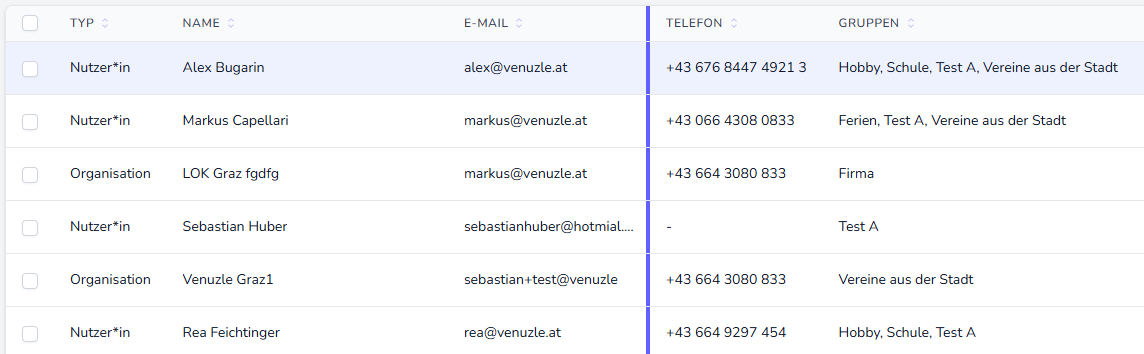
Tabelle nach Spalte sortieren
Um die Tabelle nach dem Inhalt einer bestimmten Spalte zu sortieren, kann auf die Überschrift der gewünschten Spalte geklickt werden. Ein weiterer Klick ändert die Sortierung (auf- /absteigend).
Filter speichern / zurücksetzen
Der Inhalt der Tabelle kann mit diversen Filtereinstellungen gefiltert werden.
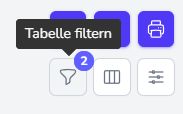
Damit die Filtereinstellungen auch bei Rückkehr auf die Ansicht erhalten bleiben, können diese gespeichert werden.
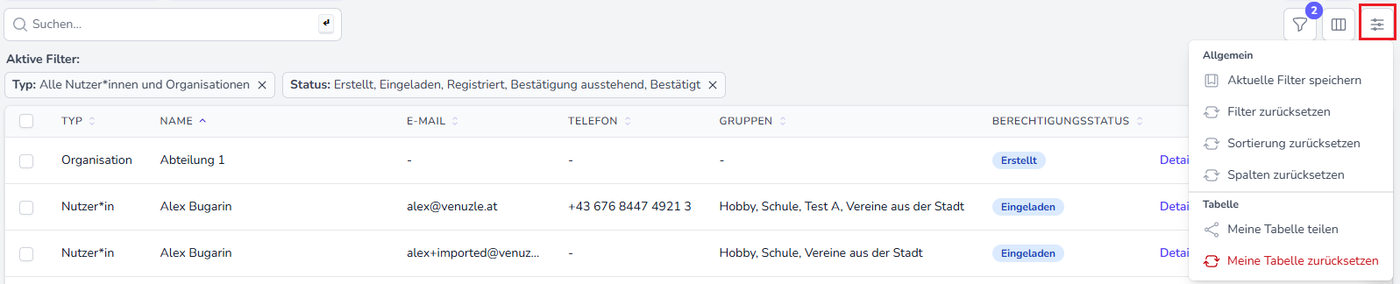
Der rechte Button weist ebenso die Optionen auf den Filter zurückzusetzen sowie die Sortierung und Spaltenanordnung zurückzusetzen.
Möchte man seine individuell gefilterte und angeordnete Tabellenansicht mit anderen teilen, geht dies über “Meine Tabelle teilen”. Mit “Meine Tabelle zurücksetzen” wird die Tabelle auf die ursprünglichen Systemeinstellungen zurückgesetzt.