
Mit dem automatisierten Versand gehen E-Mails systematisch und ohne manuelles Zutun raus. Das macht die Kommunikation effizienter und entlastet Ihre Mitarbeiter:innen.
So richten Sie die Automatisierung ein
Erstellen Sie eine neue E-Mail-Vorlage oder wählen Sie eine bestehende aus der Liste aus.
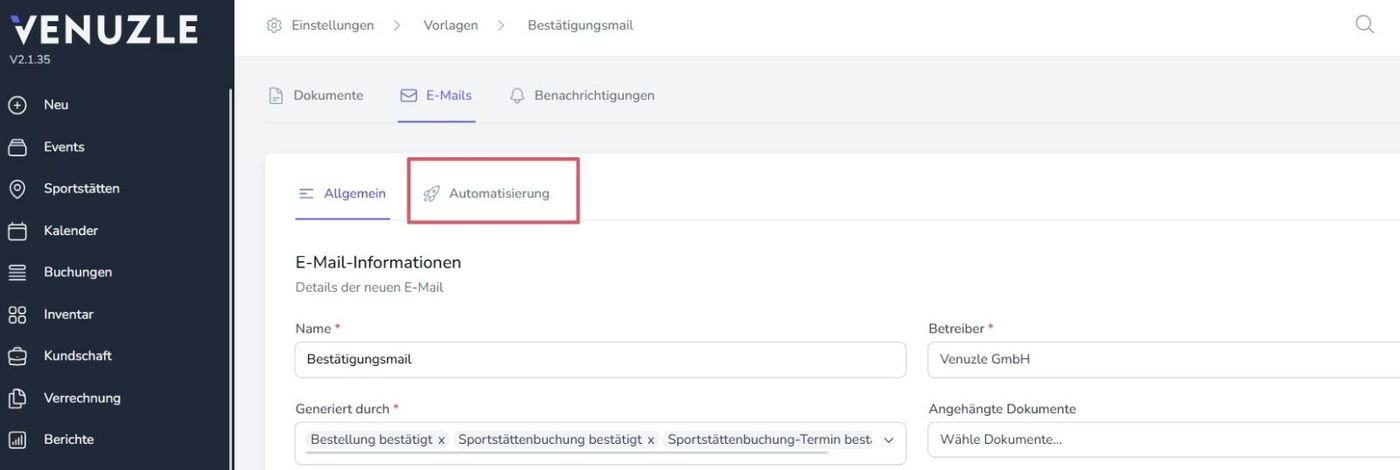
Klicken Sie auf den Reiter "Automatisierung".
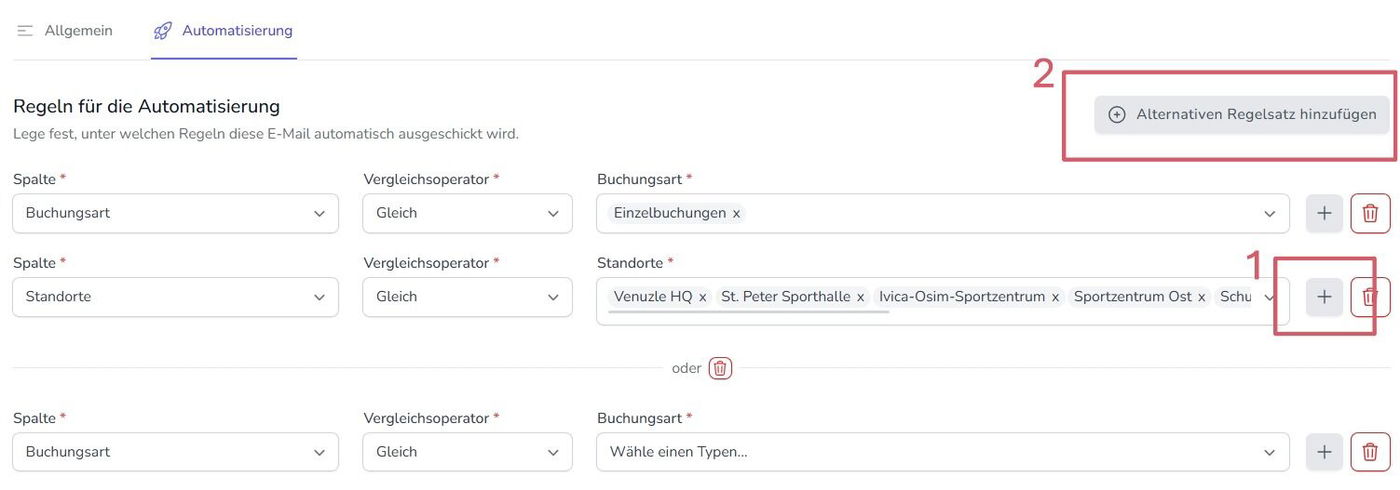
Legen Sie die Regeln fest, unter welchen Bedingungen die E-Mail automatisch versendet wird. Beispiel: Die E-Mail soll bei allen Einzelbuchungen verschickt werden.
Spalte | Operator | Wert |
|---|---|---|
Buchungsart | Gleich | Einzelbuchungen |
⚠️ Ist keine Regel hinterlegt, wird keine E-Mail automatisch versendet.
Klicken Sie auf "Speichern".
Hinweis: Bei Bedarf können Sie mehrere Regelsätze hinzufügen – entweder zusätzliche Regeln (alle müssen zutreffen) oder alternative Regeln (eine davon genügt).
Nach dem Speichern ist der automatische Versand eingerichtet und wird künftig ausgeführt.
🧾 Automatisierter Rechnungsversand
Auch den Versand von Rechnungen können Sie vollständig automatisieren – das Prinzip ist dasselbe.
Legen Sie eine passende E-Mail-Vorlage an: Einstellungen → Vorlagen → E-Mails → "E-Mail erstellen".
Vergeben Sie einen eindeutigen Namen, zum Beispiel Rechnung.
Passen Sie den Inhalt an. Wählen Sie im Feld "Generiert durch" die gewünschte Einstellung – etwa Rechnung fertiggestellt oder Rechnungsmail senden.
Speichern Sie die Vorlage.
Klicken Sie auf "Automatisierung" und folgen Sie ab Punkt 2 der Anleitung oben.