
Über die Instructorverwaltung können Personen angelegt werden, die Events leiten, organisieren und dabei mitwirken. Instructors können anschließend den jeweiligen Events zugeordnet werden, um darzustellen, wer einen Kurs leitet, einen Vortrag hält oder anderweitig an einer Veranstaltung beteiligt ist.
Um Instructors übersichtlich zu organisieren, können zusätzlich verschiedene Instructor Typen erstellt werden. Instructor Typen dienen der Kategorisierung und erleichtern die Organisation und Zuordnung innerhalb der Eventverwaltung.
Beispiele für Instructor Typen:
Kursleiter*in
Vortragende*r
Betreuer*in
Trainer*in
Veranstaltungsleitung
Intructor Typ erstellen
Bevor Instructor Typen angelegt werden können, muss Um einen neuen Instuctor Typ zu erstellen, navigiert man über Einstellungen > Events in die Eventeinstellungen und dort in den Reiter Instructors.
Anschließend wechselt man über den Button in die Ansicht Instructor Typen.
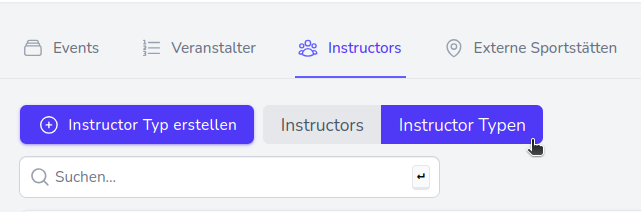
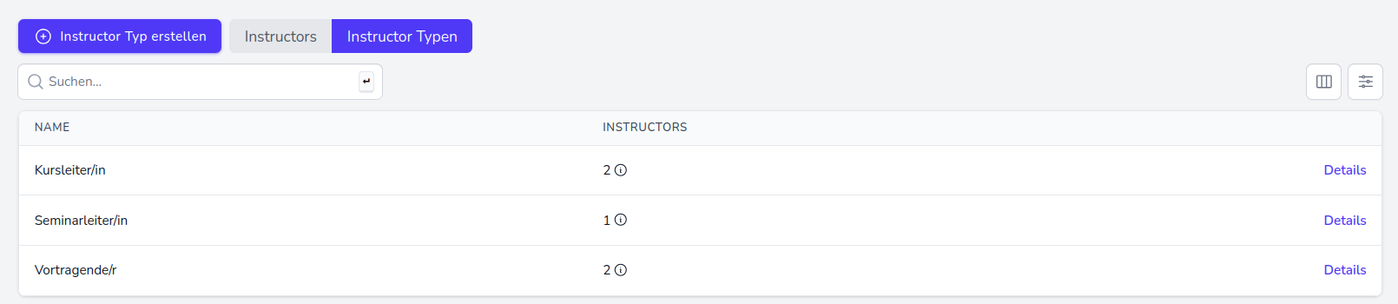
Hier werden alle bereits erstellten Instructor Typen aufgelistet. Um einen neuen Typen hinzuzufügen, klickt man auf “Instructor Typ erstellen”.
Anschließend wird der Name hinterlegt und der neue Instructor Typ mit Klick auf “Instructor Typ erstellen” gespeichert.

Instructor einem Typ zuordnen
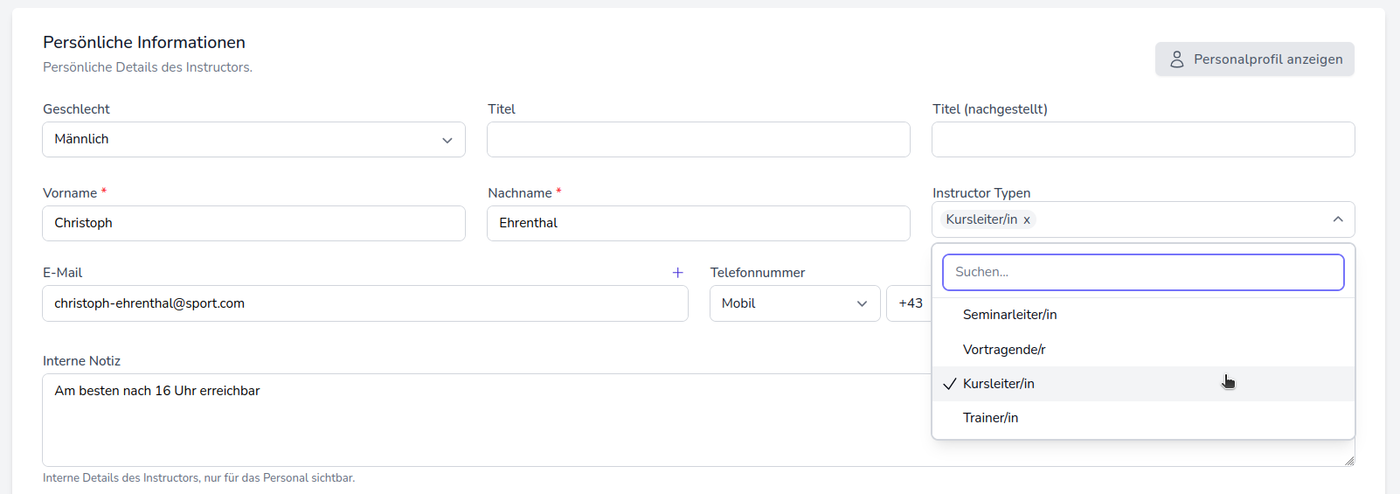
Sobald der Instructor Typ erstellt wurde, können Instructors diesem Typen zugeordnet werden. Die Zuordnung erfolgt direkt im Profil des jeweiligen Instructors, welches über Einstellungen > Events > Instructors mit Klick auf den jeweiligen Instructor aufgerufen werden kann.
Im Feld “Instructor Typen” können dem Instructor beliebig viele Typen zugeorndet werden. Das Profil muss nach der Zuordnung gespeichert werden, damit die Änderungen übernommen werden.
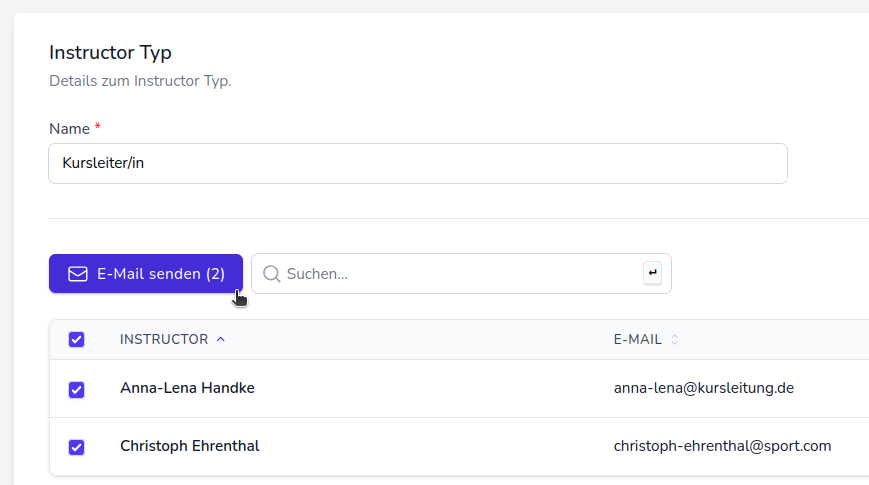
Ist eine Zuordnung erfolgt, wird in der Instructor Übersichtstabelle in der Spalte “Typ” der Instructor Typ angezeigt. Außerdem werden in der Detailansicht des Instructor Typs alle zugeordneten Instructors aufgelistet.
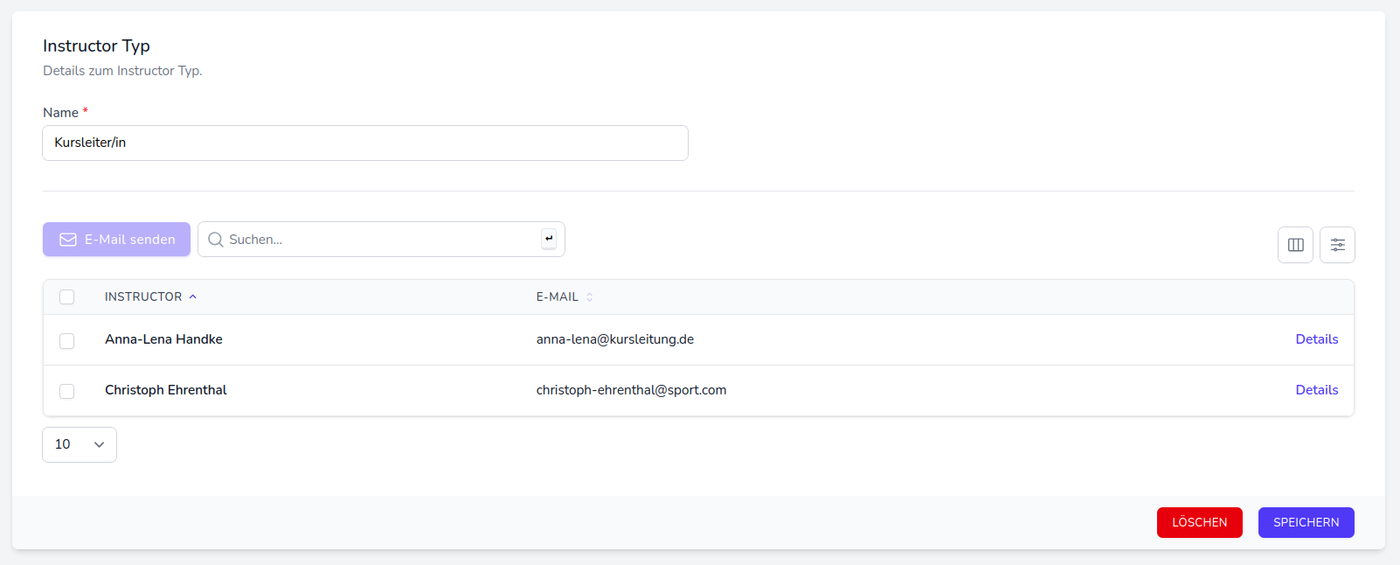
Hier gelangt man über “Details” wieder zum Profil des jeweiligen Instructors.
Zusätzlich besteht die Möglichkeit den Instructors gesammelt eine E-Mail zu senden. Dazu wählt man die gewünschten Zeilen aus und klickt auf “E-Mail senden”, wodurch sich der E-Mail Editor öffnet. Das Empfängerfeld ist bereits mit den E-Mail Adressen der zuvor ausgewählten Instructors gefüllt.
💡 Hinweis: Eine Sammelmail an alle Mitglieder eines bestimmten Instructor Typs kann auch direkt im E-Mail Editor über E-Mails > Neue E-mail senden > Empfänger hinzufügen erstellt werden. Dazu wählt man im Feld Typ einfach den Typ “Instructors” aus und wählt anschließend den gewünschten Instructor Typ aus.